La aplicación permite configurar la exportación de documentos de compras y ventas a un fichero de texto CSV.
También es posible configurar para enviar el fichero exportado adjunto al enviar por email los documentos.
Tiene extensión CSV y de forma predeterminada lo abre Excel cuando hacemos doble click sobre el fichero.
Si lo guardamos con extensión TXT, entonces de forma predeterminada lo abre el Bloc de Notas o nuestra aplicación para ficheros de texto
Exportación 1-click
Existe una característica en Productor denominada Exportación en 1-click que permite generar el fichero CSV de exportación desde el documento productor con un sólo click.
Consulte este artículo sobre exportación de pedidos de compras donde está explicada la exportación 1-click.
Configuración de exportación
La exportación está soportada tanto en documentos de compras como de ventas, por lo que la pantalla de exportación y configuración está accesible desde el menú de ventas.
Para configurar la exportación acceda a Ventas... Utilidades... Exportar Documentos
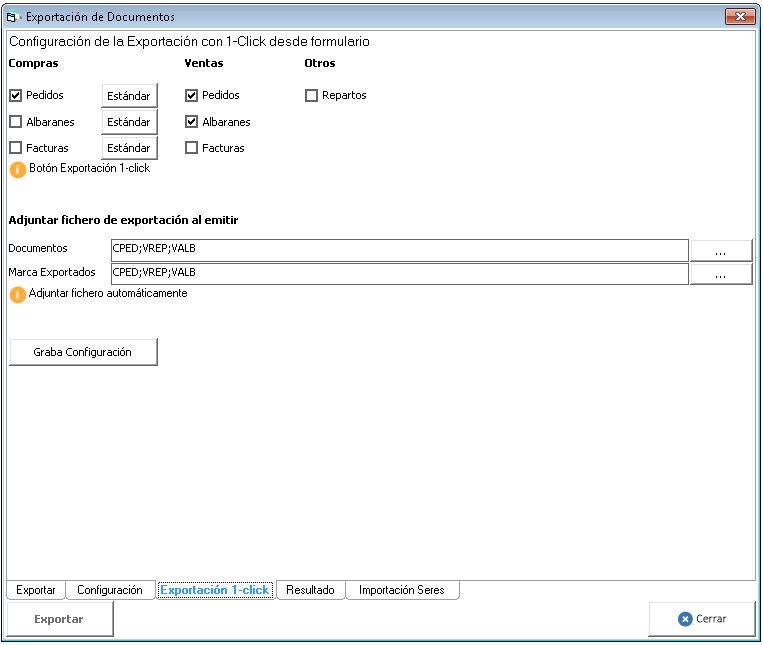
- En la pestaña Exportación 1-click seleccione los documentos para los que quiere permitir exportación 1-click
- En el cuadro Adjuntar fichero de exportación al emitir seleccione los documentos para los que desea adjuntar un fichero al enviar por email, mediante el botón "..."
- También indique los documentos que serán marcados como exportados una vez enviados por email
- Haga clic en el botón Graba Configuración para dejar guardadas estas configuraciones
Contenido del fichero exportado
Es posible configurar el contenido del fichero csv que se va a generar.
El origen del fichero será una sentencia SQL de la que obtenemos los datos y es posible seleccionar los campos que se incluyen en el fichero.
Alias de exportación
Podemos configurar distintos formatos de fichero, identificados por un Alias de Exportación que determinará cómo es el contenido del fichero.
Así mismo, es posible configurar para cada cliente y proveedor uno o varios Alias de Exportación.
Si un cliente o proveedor tiene varios Alias de Exportación configurados, entonces se adjuntarán varios ficheros al enviarle sus documentos por email.
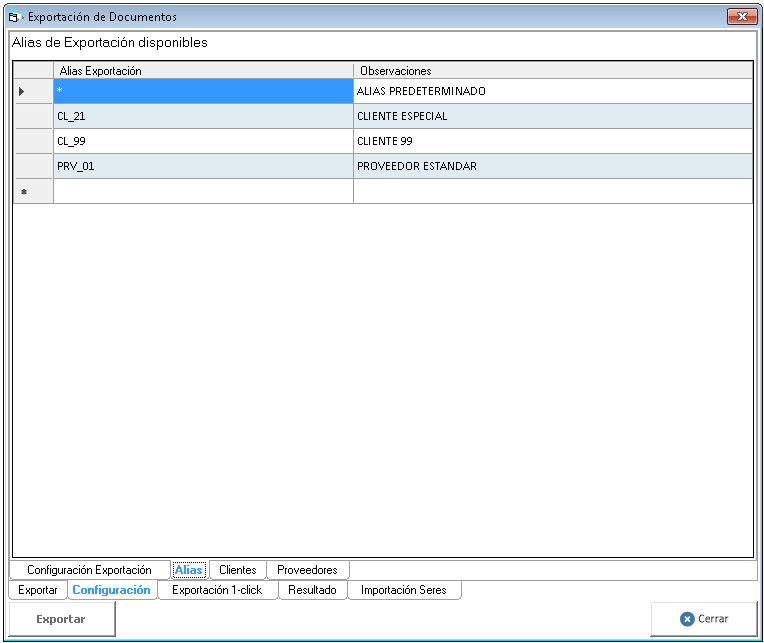
Puede configurar los Alias en la pestaña Configuración... Alias. Por defecto aparecerá el alias * Alias Predeterminado
Los alias sólo tienen un código identificativo, y un texto de observaciones para indicarnos a qué se refiere o para qué lo vamos a usar:
Configuración de Alias por cliente o proveedor
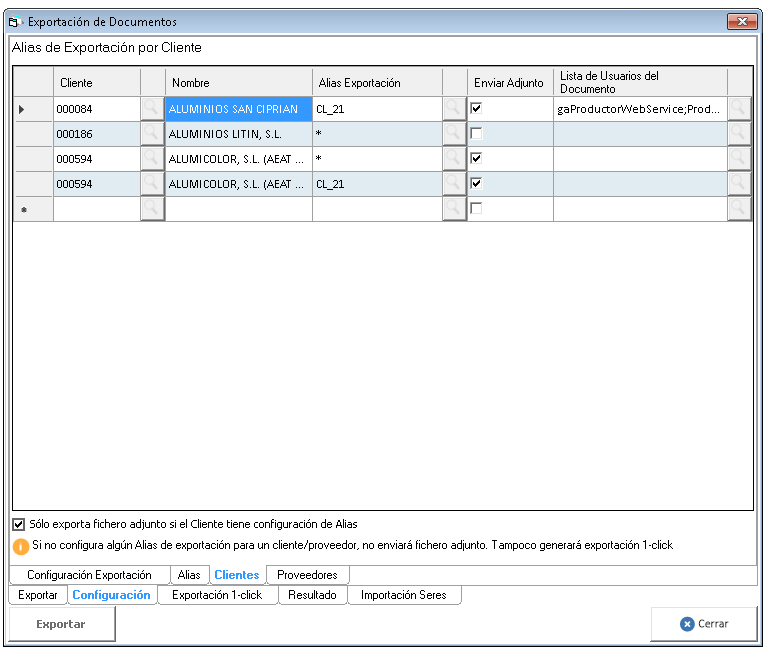
En las pestañas Clientes y Proveedores puede configurar los alias asociados a cada cliente/proveedor.
- Identifique el cliente y el Alias de exportación
- Marque Enviar Adjunto para que ese Alias sea enviado para el cliente indicado
- Opcionalmente indique una lista de usuarios del documento. Sólo se enviará el adjunto si el documento que se está enviando ha sido creado por alguno de los usuarios indicados
Si activa Sólo exporta fichero adjunto si el Cliente tiene configuración de Alias entonces sólo se enviará fichero adjunto para los clientes configurados.
Si no activa esta opción, se enviará el fichero adjunto del Alias * Predeterminado para todos los clientes, salvo que alguno tenga una configuración específica para ese alias desactivando el envío.
La misma configuración que hemos visto para clientes aplica a proveedores, en la pestaña Proveedores
Configuración de la exportación
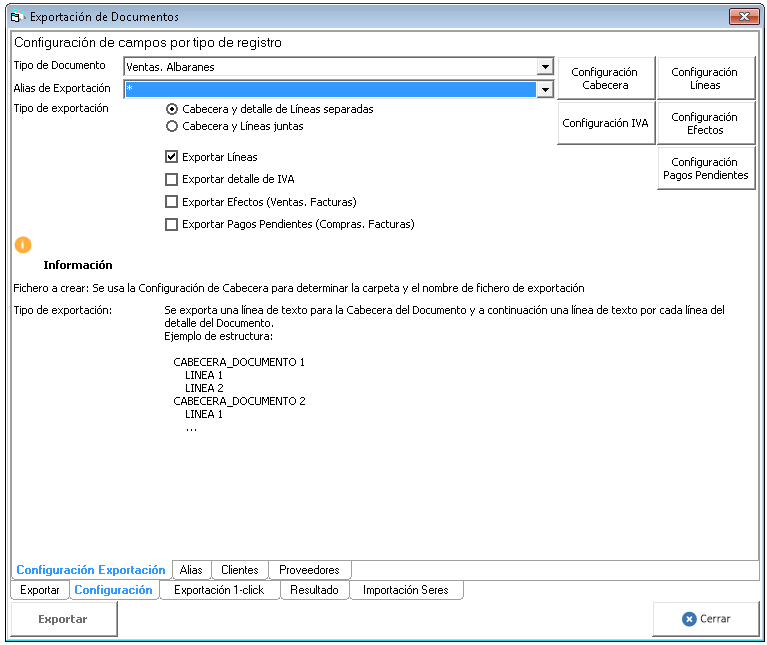
Una vez configurados los Alias de Exportación, es posible configurar el contenido de la exportación en la pestaña Configuración Exportación
Para ello:
- Seleccione el Tipo de Documento y el Alias de Exportación
- Seleccione el Tipo de Exportación
- Cabecera y detalle de líneas separadas: Generará una línea de texto para la cabecera y a continuación una línea de texto para cada línea del documento.
- Cabecera y Líneas juntas: Generará una línea de texto para cada línea del documento, incluyendo información de cabecera y línea conjuntamente
- Para el caso 2a puede seleccionar los registros que se incluyen:
- Líneas
- Detalle de IVA
- Efectos (para facturas de ventas)
- Pagos Pendientes (para facturas de compras)
Mediante los botones correspondientes podrá configurar el formato de exportación: Configuración Cabecera, Configuración Líneas, etc.
En la pestaña Avanzada puede indicar una Consulta SQL personalizada como origen de los datos.
Contacte con Soporte Gaia para asistencia a la hora de configurar la exportación
Enviar documento por email. Ficheros adjuntos
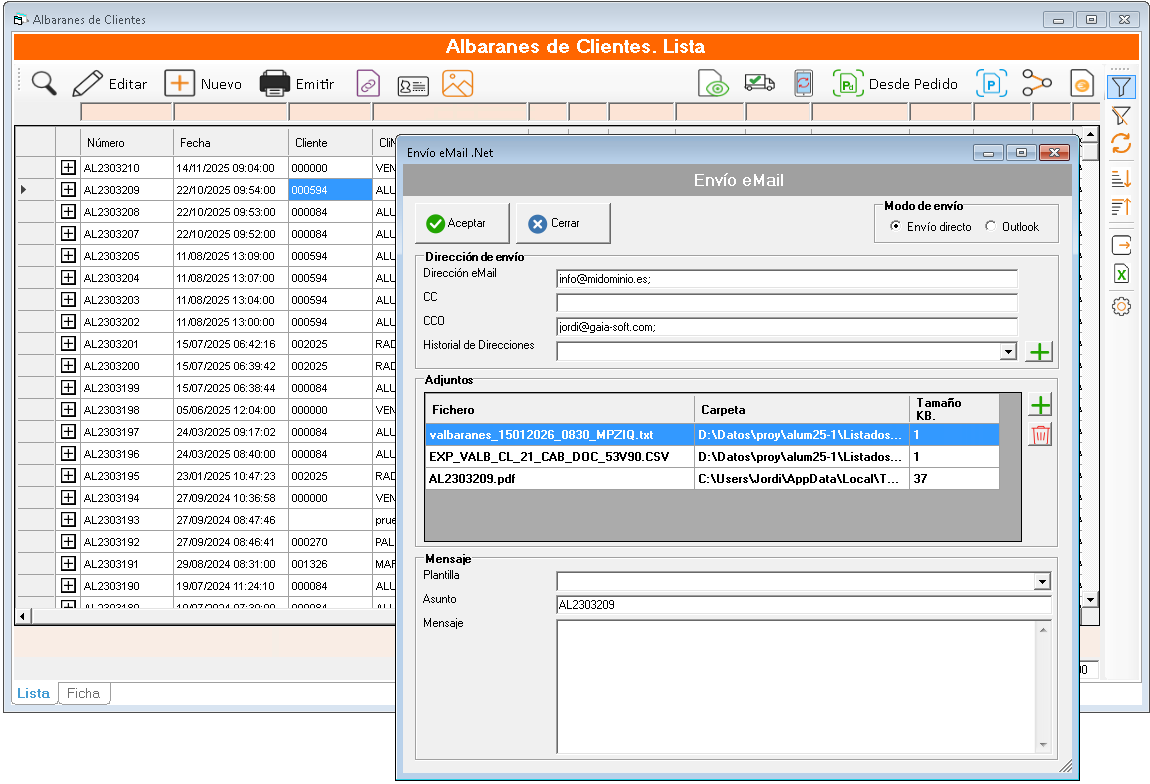
Una vez establecida la configuración, podemos comprobar cómo al enviar un documento por email, la aplicación genera la exportación configurada y adjunta el fichero o los ficheros que corresponden.
Por ejemplo, para un cliente con 2 Alias de Exportación configurados, al emitir con destino email un albarán, podemos observar los documentos exportados, junto con el PDF del propio albarán: