Generación de Facturas Veri*Factu
Una vez que el sistema Productor está configurado para el cumplimiento de la Ley Antifraude, la generación de facturas y la gestión de su registro asociado siguen un flujo específico. Este artículo detalla el proceso de emisión, las restricciones de uso y los elementos de trazabilidad que debe conocer el usuario.
Requisitos Previos
Antes de generar facturas que cumplan con la normativa, debe tener en cuenta los siguientes requisitos técnicos y de permisos de usuario.
Requisito de Versión y Base de Datos
El uso de las funcionalidades de Veri*Factu exige la migración a SQL Server desde Access para cumplir con los requisitos de seguridad y escalabilidad.
Es necesario tener el programa Productor actualizado a la versión 48.50.
Permisos Usuario
La capacidad para realizar acciones críticas dentro del flujo de Veri*Factu está sujeta a permisos de usuario específicos
Permiso de Anulación: La capacidad de anular una factura que ya ha sido presentada y aceptada por Veri*Factu está sujeta a un permiso específico.
Permisos de Configuración: Otros permisos controlan la capacidad de activar o desactivar Veri*Factu, indicar la exención o cambiar el entorno de test a producción.
Flujo de generación de facturas
El proceso de generación de facturas puede realizarse mediante dos modos distintos, aunque comparten los pasos iniciales.
A continuación se documenta el flujo completo en ambos casos.
Generación desde Albarán sin envío directo VeriFactu
Acceda a Ventas → Facturas.
Pulse el botón “Desde Albarán”.
Seleccione los albaranes que desea facturar (uno o varios).
Pulse Aceptar para continuar.
El sistema generará un documento preliminar con:
Cliente
Fecha
Líneas de los albaranes
Impuestos aplicables
Totales
Revise la información antes de continuar.
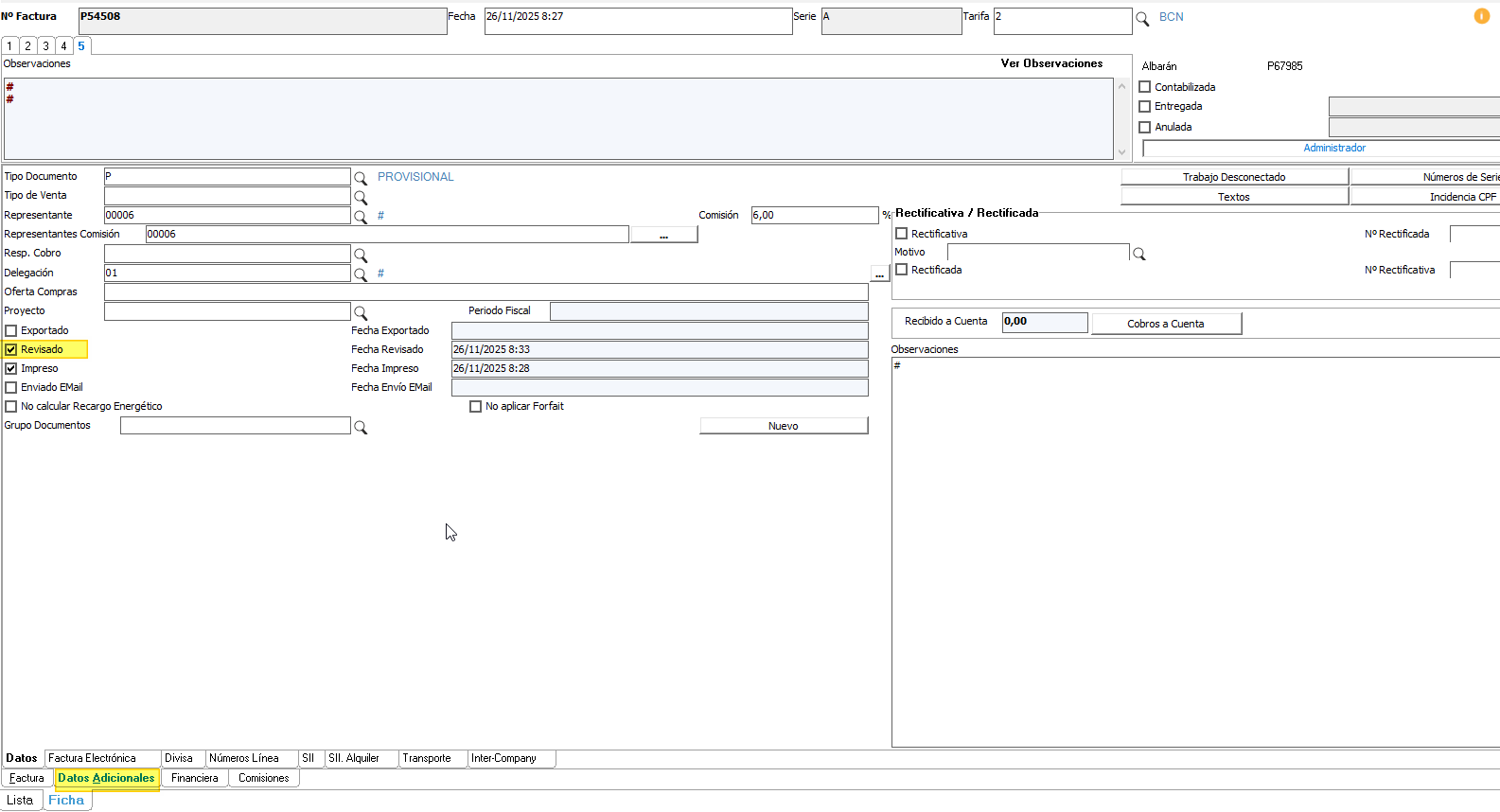
Más tarde deberá marcar de forma manual la casilla Revisado desde... Factura...Datos adicionales...Revisado. Así generará registro de facturación
Generación manual con envío posterior
Este método permite revisar y editar la factura antes del envío a VeriFactu.
Pasos detallados
Cree la factura correspondiente
Revise las líneas, totales, impuestos y datos del cliente.
Pulse “Validar” para asignar número definitivo.
Desde las opciones de factura, seleccione “Revisado”.
Espere a la confirmación de estado.
Una vez aceptada, aparecerá con su estado correspondiente en el Registro de Facturación.
Marcar todas las facturas pendientes como RevisadasEjemplo
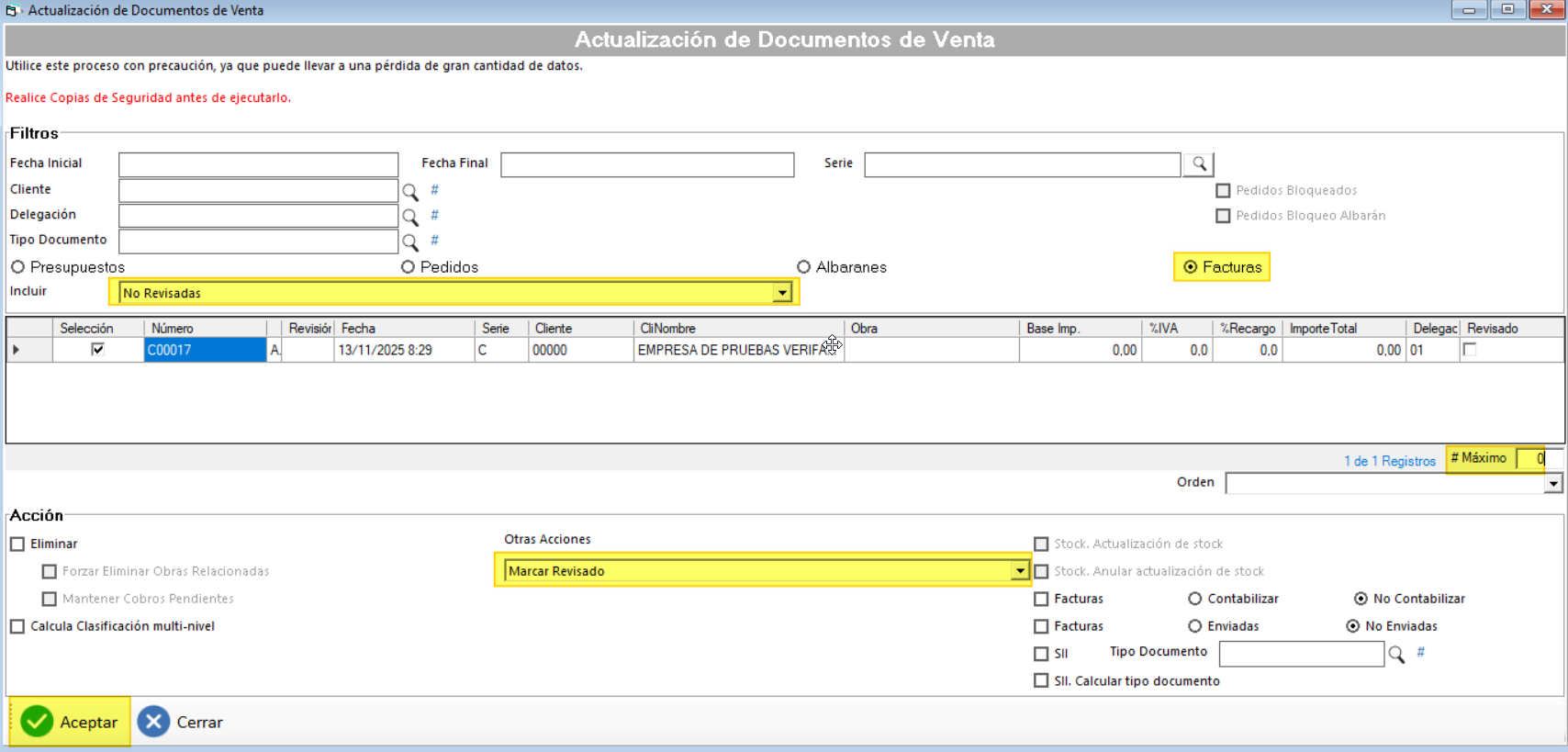
En el siguiente ejemplo se procederá a marcar todas las facturas como Revisadas para las que aún no estén como No Revisadas:
En el siguiente ejemplo se procederá a marcar todas las facturas como Revisadas para las que aún no estén como No Revisadas:
Seleccionar el tipo de documento = Facturas
Desplegable “Incluir” seleccionar = “No Revisadas”
Cambiar valor de “# Máximo” de líneas a cero.
Desplegable inferior “Otras Acciones” seleccionar = “Marcar Revisado”
[Aceptar] y esperar a que finalice el proceso
Flujo de Generación
Recomendamos revisar el documento previo antes de facturar para garantizar que los datos son correctos.
El flujo de generación y envío dependerá de la configuración en la pestaña VeriFactu de la delegación:
| Configuración de Registro de Alta al crear Factura | Flujo de Trabajo |
|---|---|
| Activa (Recomendado) | Al crear la factura, el registro se genera y se envía automáticamente. La factura queda bloqueada (no modificable, ni eliminable). |
| Desactiva (Modo Borrador) | La factura se genera, pero debe confirmarla posteriormente como "verificada" para que se genere y envíe el registro. |
Gestión del Registro y Trazabilidad
Una vez generada la factura, el sistema almacena datos de trazabilidad y genera un registro de eventos.
Datos de Veri*Factu en la Lista de Facturas
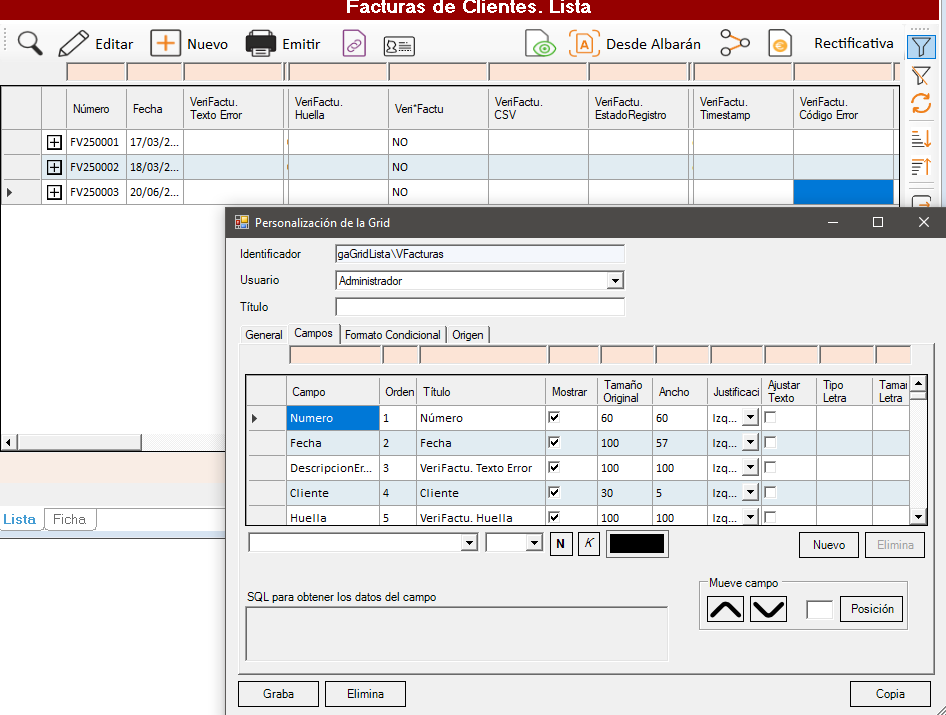
En el listado de facturas acceda a Ventas... Facturas, puede añadir campos relativos a Veri*Factu que permiten monitorizar el estado del registro.
Campos disponibles: Verifactu activo, Estado del registro (en Hacienda), Huella, CSV (Código Seguro de Verificación), Timestamp, Error y Texto del error.
WEBINAR VERIFACTU