1. ¿Qué es una oportunidad?
Una oportunidad es el seguimiento comercial de un presupuesto, pedido o documento web. Permite registrar su estado, fecha prevista de cierre, valor, canal de ventas y observaciones.
Un mismo documento puede tener varias oportunidades. Cada una conserva su propio título, estado y seguimiento de Agenda.
Acceso: abra Ventas > Oportunidades. El menú se muestra a los representantes; si su grupo no tiene permiso, PRODUCTOR Web bloquea la entrada y muestra un aviso.
Resumen del panel de control
La tarjeta Oportunidades abiertas del panel del representante muestra la cantidad correspondiente a cada estado no final e incluye el botón Ver oportunidades. Solo aparece cuando el usuario tiene permiso de acceso.
2. Consultar oportunidades
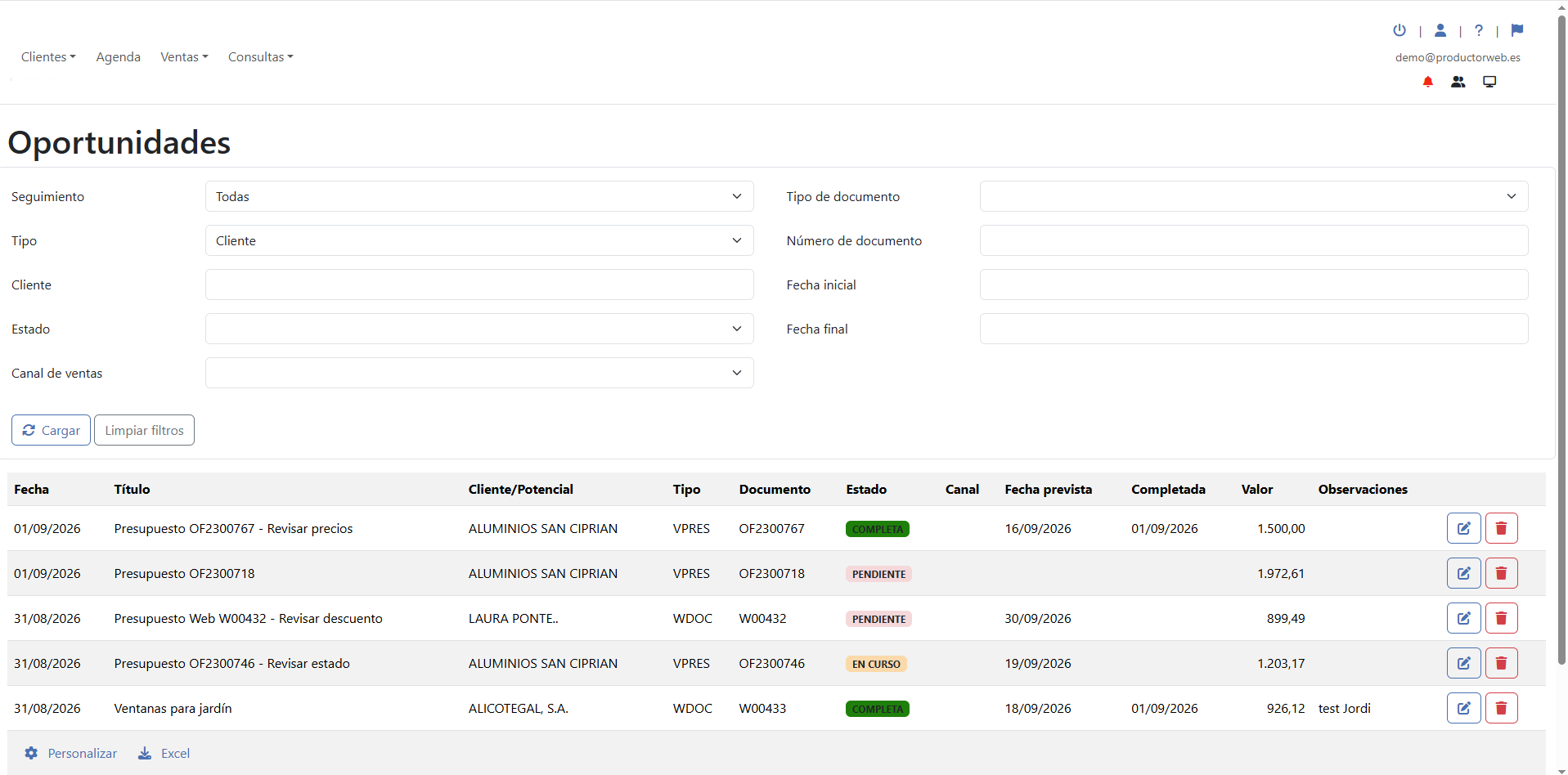
La pantalla se abre mostrando las oportunidades abiertas. Los filtros disponibles son:
Filtro | Uso |
Seguimiento | Muestra oportunidades Abiertas, Completas o Todas. |
Tipo y cliente | Limita la consulta a un cliente o potencial. |
Estado | Filtra por un estado comercial configurado. |
Canal de ventas | Filtra por el canal asignado. |
Tipo y número de documento | Localiza oportunidades por su documento de origen. |
Fechas | Restringe la fecha de seguimiento al intervalo indicado. |
Los filtros se recuerdan durante la sesión. Use Limpiar filtros para volver a la consulta inicial.
Personalizar la rejilla
La rejilla permite elegir columnas visibles y disposición mediante la personalización habitual de PRODUCTOR Web. La columna Última tarea está oculta inicialmente.
3. Crear una oportunidad
Puede crear oportunidades desde las consultas de Presupuestos, Pedidos y Documentos Web.
Localice el documento.
Pulse el icono de diana Generar seguimiento.
Revise los datos y complete la información comercial.
Pulse Guardar. La aplicación volverá al listado.
Datos automáticos: el título se forma con el tipo y número del documento, por ejemplo Presupuesto Web W00433 o Pedido 2026/0187. También se proponen la fecha actual, el valor del documento y el estado inicial.
4. Editar y completar
Pulse el icono de edición. Puede modificar:
Título.
Fecha de seguimiento.
Estado.
Fecha prevista de cierre.
Canal de ventas.
Valor de la oportunidad.
Observaciones.
El cliente y el documento de origen son informativos.
Estados y cierre
Estado inicial | Significado | Cierra |
PENDIENTE | Seguimiento todavía no iniciado. | No |
EN CURSO | Gestión comercial activa. | No |
COMPLETA | Seguimiento finalizado. | Sí |
Al seleccionar un estado final, la oportunidad queda completada y se registra la fecha. Si vuelve a un estado no final, se reabre y se limpia esa fecha.
Debe existir al menos un estado configurado como final. Los estados ya utilizados por oportunidades no deben eliminarse.
5. Agenda
Desde una oportunidad guardada, pulse Generar tarea. PRODUCTOR Web abre la Agenda con cliente o potencial, título y observaciones cumplimentados.
La tarea guardada queda vinculada a la oportunidad.
Si ya existe, el botón cambia a Abrir tarea y evita duplicados.
La columna Última tarea muestra fecha y título.
Al eliminar la tarea desde Agenda se elimina también el vínculo.
6. Eliminar oportunidades
Pulse la papelera de la fila y confirme. Solo se permite cuando el usuario dispone del permiso Eliminar y no existe una tarea de Agenda vinculada.
Si existe una tarea vinculada, elimínela primero desde Agenda.
7. Seguimiento desde documentos
Presupuestos, Pedidos y Documentos Web incluyen estos filtros:
Todos: no filtra por seguimiento.
En seguimiento: documentos con alguna oportunidad abierta.
Seguimiento completo: documentos con oportunidades finalizadas y ninguna oportunidad abierta.
La columna opcional Última tarea muestra la tarea más reciente de cualquiera de las oportunidades del documento.
8. Configuración de permisos
Los permisos se asignan a grupos de usuarios y cada representante se vincula a un grupo.
8.1 Configurar un grupo
Acceda con el administrador de la instalación.
Abra Instalación > Configuración.
Seleccione Permisos > Permisos.
Seleccione el grupo.
Localice Ventas.Oportunidades y su sección base.
Configure cada acción mediante Conceder permiso o Denegar permiso.
Guarde la configuración.
Acción | Qué permite | Recomendación |
Acceso | Abrir Oportunidades, consultar y ver el resumen del panel. | Representantes que realizan seguimiento. |
Crear | Guardar una nueva oportunidad. | Usuarios gestores. |
Modificar | Cambiar los datos del seguimiento. | Usuarios que mantienen oportunidades. |
Eliminar | Eliminar oportunidades sin tareas vinculadas. | Responsables o usuarios autorizados. |
Importante: una denegación explícita prevalece. No marque simultáneamente Conceder permiso y Denegar permiso.
8.2 Asignar el grupo al representante
Abra Permisos > Usuarios.
Localice el representante y pulse Editar.
Seleccione el Grupo.
Pulse Grabar y guarde la configuración de la instalación.
8.3 Comportamiento sin permiso
El menú permanece visible para los representantes. Sin permiso de Acceso, la aplicación impide entrar y muestra una notificación. Crear, Modificar y Eliminar se validan también en el servidor.
9. Buenas prácticas
Use títulos breves y reconocibles.
Actualice el estado después de cada contacto comercial.
Informe una fecha prevista de cierre.
Genere una tarea cuando exista una próxima acción.
Utilice canales de venta homogéneos.
Revise periódicamente el panel de oportunidades abiertas.
10. Referencia rápida
Necesidad | Ruta o acción |
Ver oportunidades | Ventas > Oportunidades |
Crear seguimiento | Documento > Generar seguimiento |
Crear o abrir tarea | Detalle > Generar tarea / Abrir tarea |
Ver resumen | Panel del representante > Oportunidades abiertas |
Configurar permisos | Instalación > Configuración > Permisos |
Asignar grupo | Instalación > Configuración > Permisos > Usuarios |