---
title: "Uso de la App Albarán electrónico"
slug: "uso-de-la-app-albaran-electronico"
updated: 2025-10-27T12:32:22Z
published: 2025-10-27T12:32:22Z
canonical: "docs.gaia-soft.com/uso-de-la-app-albaran-electronico"
---
> ## Documentation Index
> Fetch the complete documentation index at: https://docs.gaia-soft.com/llms.txt
> Use this file to discover all available pages before exploring further.
# Uso de la App Albarán electrónico
La App Android eAlbaranes permite al repartidor gestionar sus repartos y registrar las entregas y la firma de los albaranes.
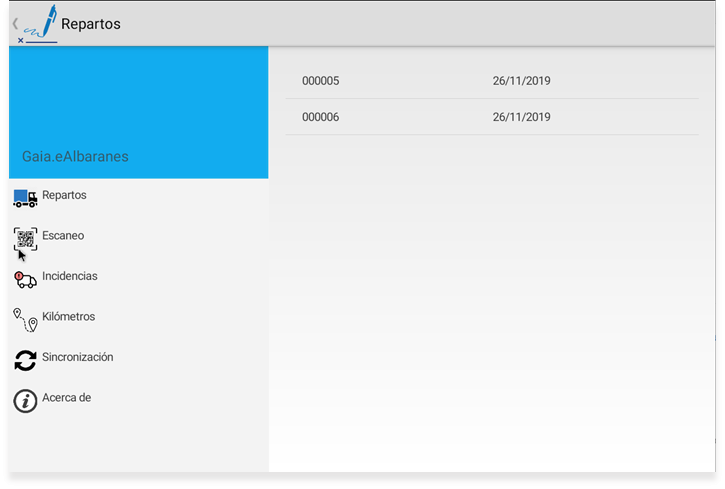
Dispone de un menú lateral que le ofrece acceso a las distintas opciones disponibles:
.png)
Repartos
Desde esta opción mostrar la lista de repartos sincronizados en este dispositivo móvil y al seleccionar uno, se abrirá la lista de ALBARANES que contiene, pudiendo comenzar el registro de firmas de cada uno, o acceder a información adicional en los menús superiores: CLIENTES, POBLACIONES , DETALLES y Gastos
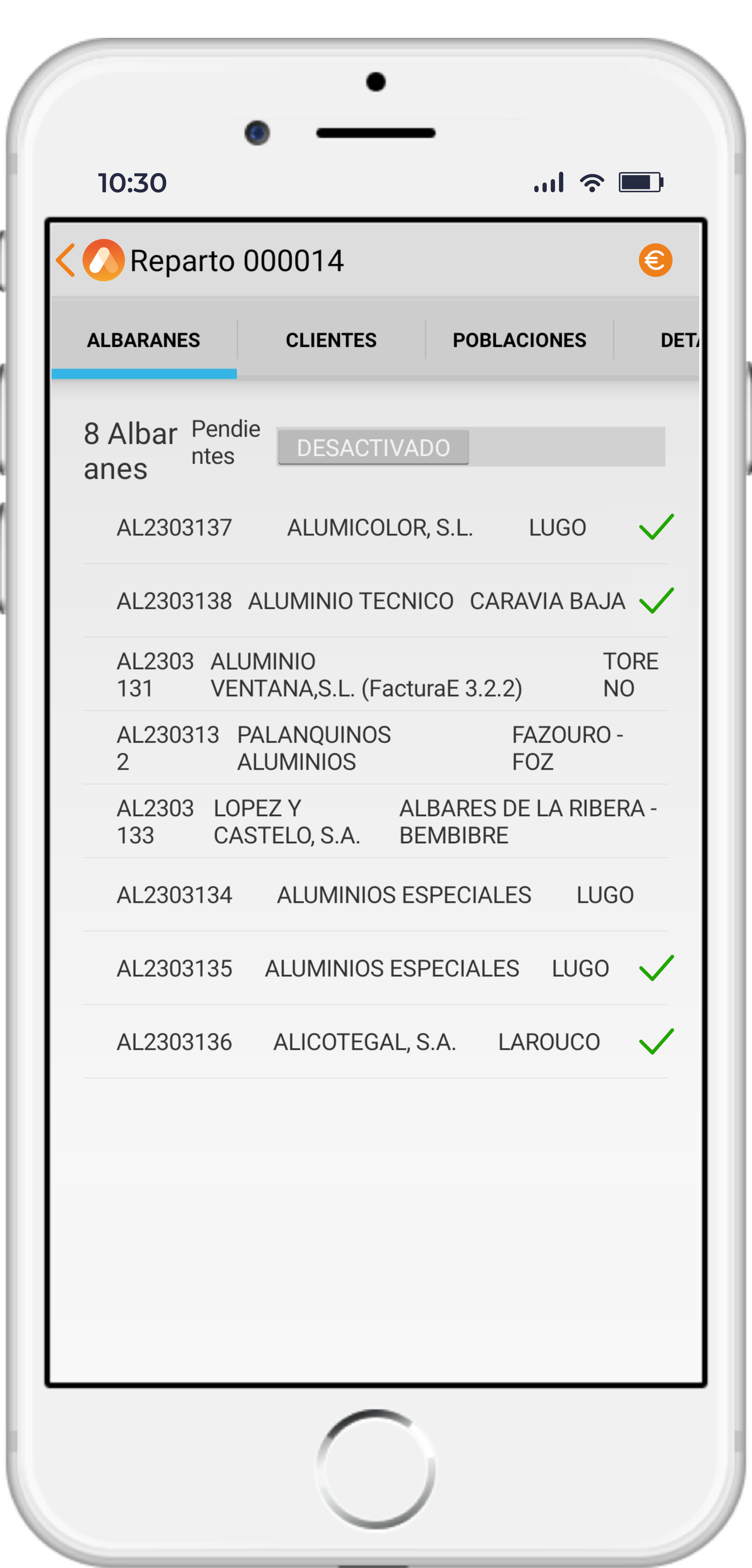
Detalle de los albaranes en un reparto: Los marcados con el aspa verde es porque ya están entregados y tenemos su firma registrada.
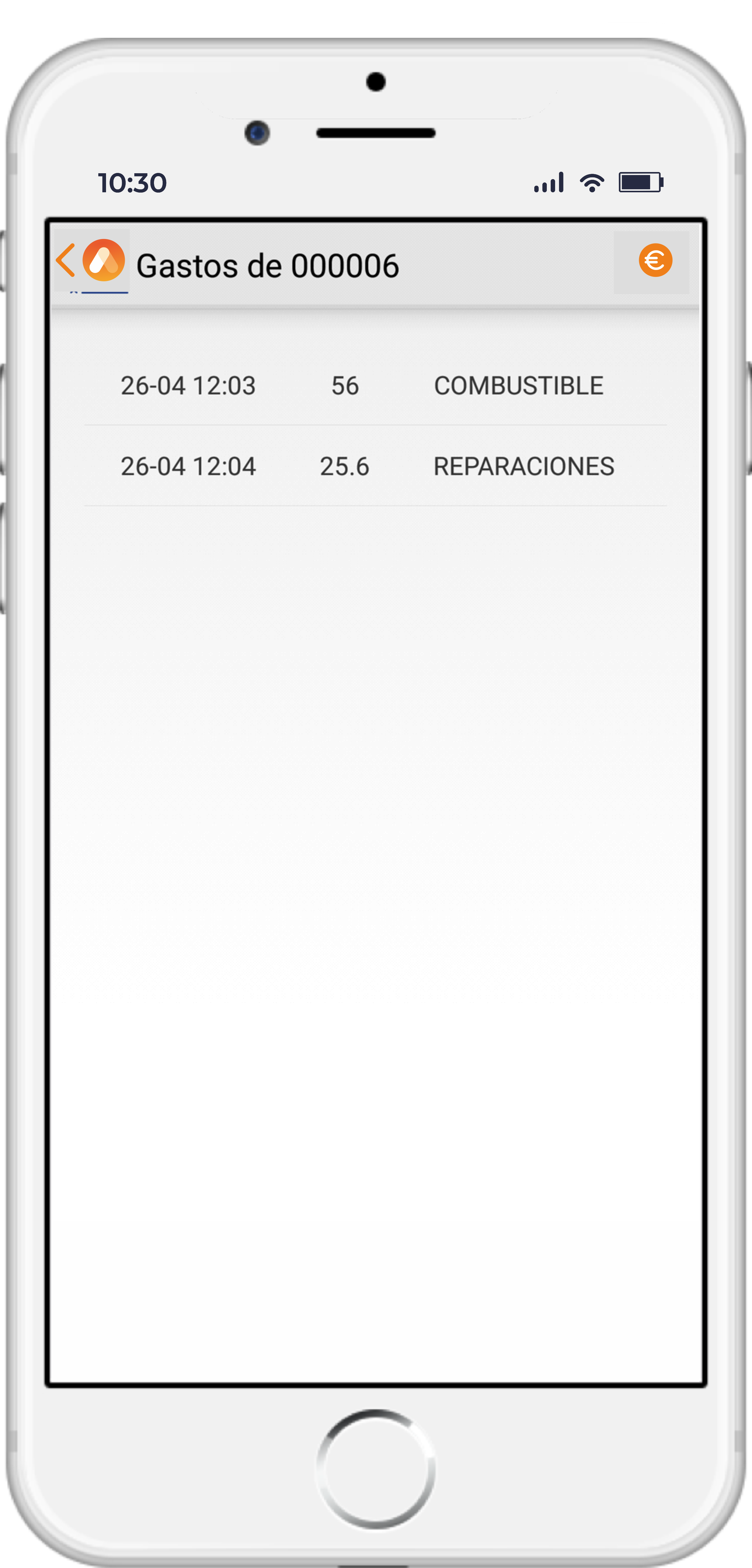
Gastos del reparto
 | Gastos
Puede registrar Gastos asociados al reparto actual presionando sobre el botón de Gastos |
 | Pulse sobre el botón Nuevo Gasto para registrar un nuevo gasto asociado al reparto actual.
Debe identificar el tipo de gasto y el importe, y opcionalmente unas observaciones. |
Pestañas del reparto
En la pantalla de Detalle del Reparto tiene disponible una serie de pestañas en la parte superior:
| ALBARANES | Es la lista de albaranes incluidos en el reparto.
Puede pulsar sobre cualquiera de ellos para acceder al detalle y firma de ese albarán |
| CLIENTES | Resumen de los clientes incluidos en el reparto con botón directo de Llamada por teléfono desde el dispositivo móvil. |
| POBLACIONES | Lista resumen de poblaciones y su provincia incluidas en el reparto |
| DETALLES | Fecha y peso total Kgs. de este reparto |
Detalle del Albaran
Al seleccionar uno de los albaranes del reparto acceder a la pantalla de Firma y Detalles del albarán:
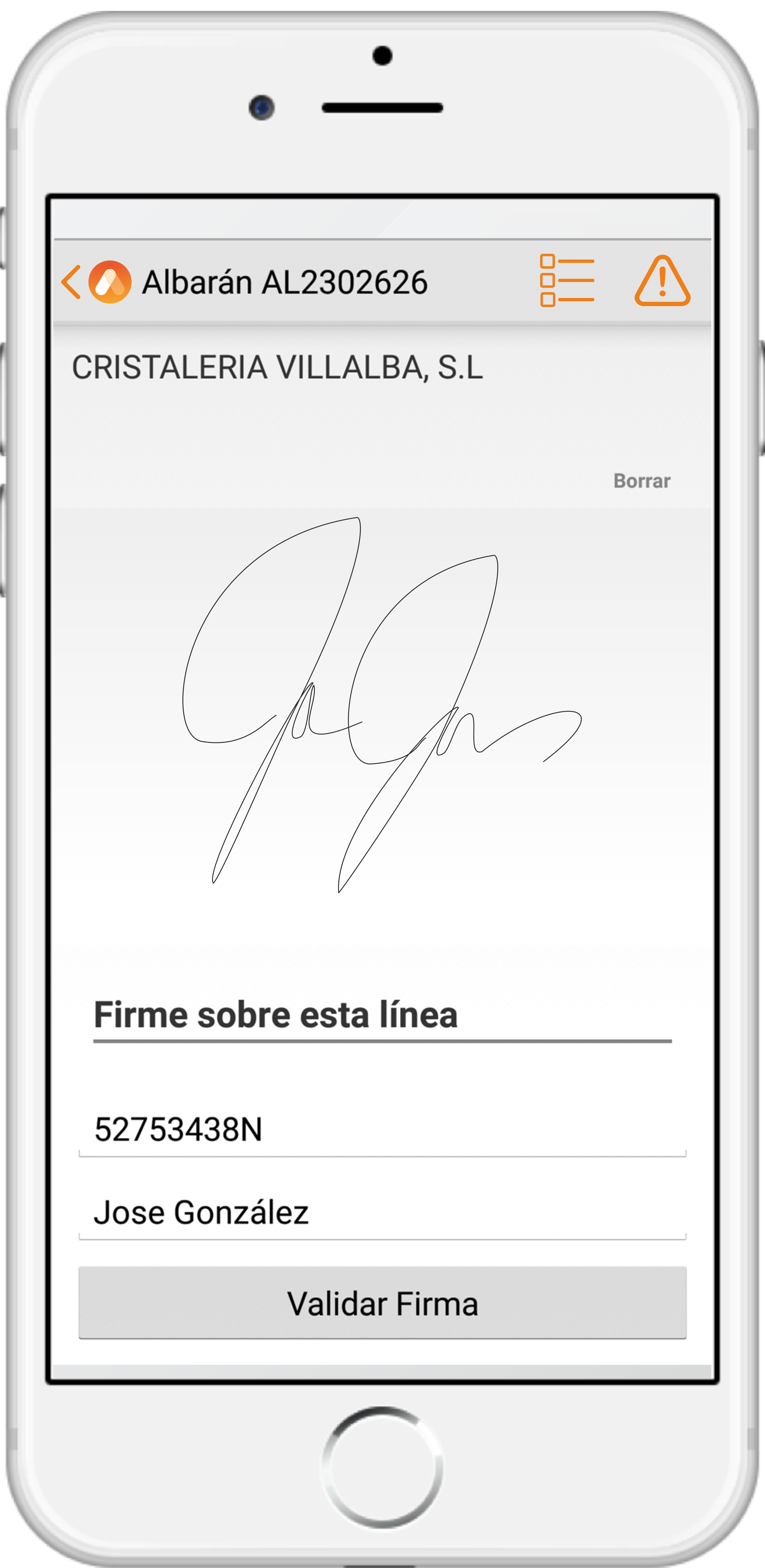
Siga estos pasos:
- Registre la firma en el panel de firma
- Introduzca los datos solicitados: NIF y nombre de la persona que firma
- Pulse sobre [Validar Firma] para registrarla
Dispone tambien de las siguientes herramientas:
 | Detalles del albarán
Le permiten consultar el detalle de líneas incluidas en el albarán, así como información adicional como la dirección de entrega, el peso, número de bultos, así como la localización en el mapa de la dirección de entrega |
 | Registro de incidencias
Puede registrar incidencias ocurridas durante la entrega, como la ausencia del cliente, falta de material, material deteriorado,
etc. |
Escaneo
Utilice esta pantalla para 2 funciones posibles:
- Seleccione el albarán a firmar escaneando el código QR incluido en el mismo
- Descargar un Reparto online a partir de su código QR identificativo
incidencias
Muestra la lista de incidencias descartadas durante la firma de cada albarán
Kilómetros
Permite añadir registro de Kilometraje realizado con el vehículo del repartidor.
Seleccione el Vehículo por su matrícula e introduzca la cantidad de Km. y pulso [Graba Kilómetros]
Configuración de los vehículos:
Puede configurar los vehículos desde la aplicación Productor en el menú Ficheros…Reparto…Vehículos ,