Finalidad de la Carga por Bultos
La Carga por Bultos permite identificar y marcar cada paquete físico incluido en los albaranes de un reparto. Convive con la Carga por Líneas: al generar cada carga, el usuario elige el método adecuado para ese reparto.
Resultado esperado Al terminar, los bultos cargados quedan registrados individualmente, con su estado y sus observaciones. El resumen muestra el progreso por cliente y albarán. |
Antes de empezar
Compruebe que ha iniciado sesión con el trabajador correcto, dispone del número de reparto y tiene acceso al servicio. La cámara debe estar autorizada si va a utilizar códigos QR.
Necesario | Comprobación |
Número de reparto | Puede escribirlo o leerlo con el icono QR. |
Tipo de carga | Seleccione Por bultos; Por líneas mantiene el proceso anterior. |
Permiso y licencia | La aplicación valida ambos antes de registrar la carga. |
Conectividad | Es necesaria para generar y registrar la carga en el servicio. |
Acceso y generación de la carga
1. Abra el menú principal — Seleccione Carga.
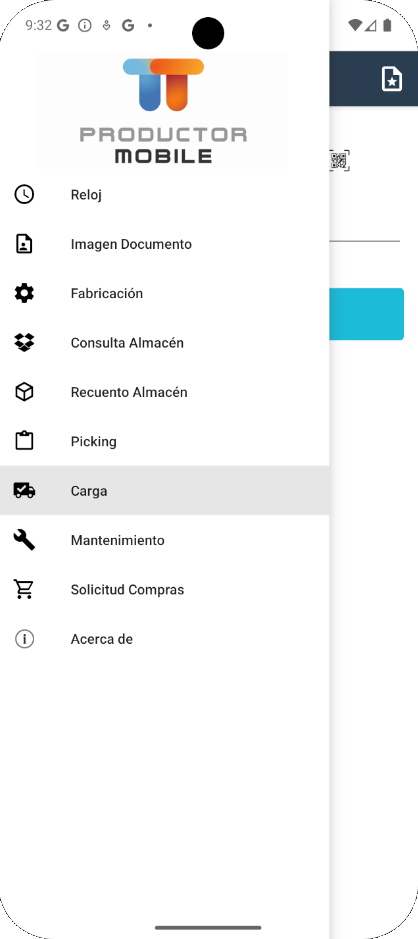
2. Identifique el reparto — Escriba su número o use el icono QR situado a la derecha.
3. Elija el tipo — Abra Tipo de carga y seleccione Por bultos.
4. Genere la carga — Pulse el botón central con el símbolo +.
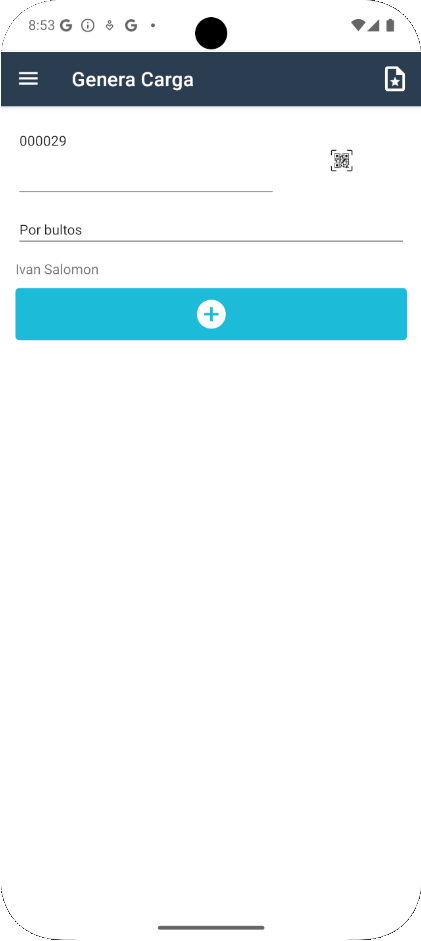
Figura 2. Generación de una carga seleccionando Por bultos (vista de referencia).
Importante
El tipo se elige para cada reparto. Seleccionar Por líneas abre el proceso de carga ya existente; seleccionar Por bultos abre el nuevo listado de paquetes.
Pantalla de Carga por Bultos
La pantalla contiene dos vistas: Resumen y Bultos. En la barra superior están el lector QR y Guardar.
Vista Resumen
Agrupa la información por albarán y muestra cliente, población y cantidad cargada respecto del total. El contador superior presenta el avance global.
Figura 3. Resumen de carga por cliente y albarán (vista de referencia).
Vista Bultos
Muestra cada bulto con número, estado, albarán, cliente, peso y observaciones. El fondo permite distinguir rápidamente lo cargado de lo pendiente.
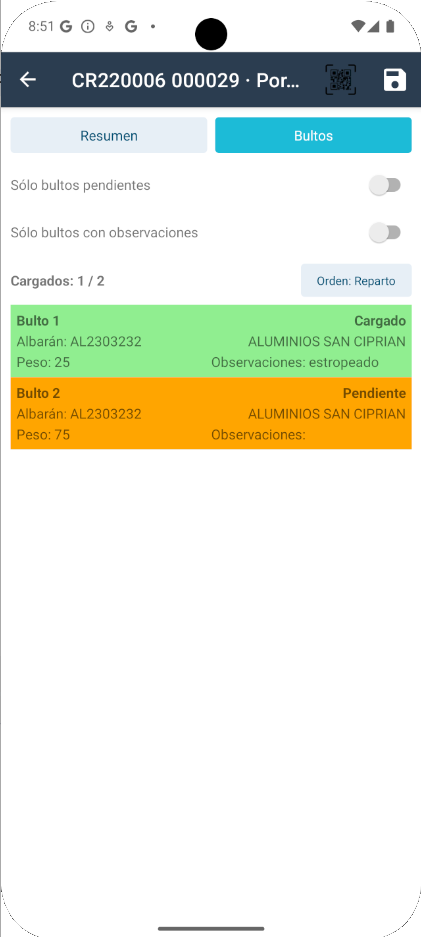
Figura 3. Detalle de bultos y sus estados (vista de referencia).
Color | Significado |
Verde | Bulto cargado. |
Naranja / amarillo | Bulto pendiente. |
Rojo o mensaje de error | La operación no se ha podido realizar. |
Marcar bultos manualmente
1. Abra Bultos — Cambie desde Resumen si fuera necesario.
2. Localice el paquete — Use el número de bulto, el albarán y el cliente.
3. Toque la fila — Un pendiente pasa a Cargado y se actualizan los contadores.
4. Corrija antes de guardar — Si lo marcó por error, vuelva a tocarlo para devolverlo a Pendiente.
Consejo
Active Sólo bultos pendientes para trabajar como una lista de tareas. Cada bulto cargado desaparecerá de la vista filtrada.
Cargar mediante código QR
1. Pulse el icono QR — Se abrirá la cámara.
2. Centre la etiqueta — Mantenga el código dentro del área de lectura hasta que sea reconocido.
3. Compruebe el resultado — La aplicación marca el bulto y muestra un mensaje de confirmación.
Se admiten etiquetas generadas desde el albarán (VALB) y etiquetas de corte generadas cuando la mercancía todavía era pedido (VPED). La aplicación resuelve ambas hacia el bulto del albarán.
También se admite código de barras o QR con nLinea de la tabla de líneas de Pedido (VPedidosLin.nLinea).
Para este caso, comprueba el contenido del bulto y si contiene una línea de albarán que corresponde a ese nLinea de pedido, entonces da por marcado ese bulto
Etiqueta | Formato reconocido |
Albarán | #id_bulto#;VALB;NúmeroAlbarán;NúmeroBulto |
Pedido | #id_bulto#;VPED;NúmeroPedido;NúmeroBulto |
Pedido | [VPedidosLin].[nLinea] |
Lectura repetida
Un QR sólo puede cargar el bulto una vez. Si se vuelve a leer un bulto ya cargado, la aplicación muestra un error y no cambia su estado.
Filtros, orden y observaciones
Filtros
Sólo bultos pendientes: oculta los cargados.
Sólo bultos con observaciones: muestra únicamente los paquetes que contienen notas. Ambos filtros pueden combinarse.
Orden
El botón Orden alterna entre Orden: Reparto y Orden: Cliente. El cambio afecta únicamente a la presentación; no modifica los datos.
Observaciones
1. Deslice el bulto — Aparecerá la acción Observaciones.
2. Escriba la nota — Puede registrar hasta 500 caracteres.
3. Confirme — La observación queda asociada a ese bulto.
Guardar y continuar una carga
1. Revise el contador — Compruebe Cargados: X / Y y, si procede, el Resumen.
2. Pulse Guardar — La aplicación valida permiso, licencia y modo de uso, y registra la carga.
3. Compruebe el mensaje — Espere la confirmación antes de abandonar el proceso.
Para continuar una carga ya creada, vuelva a Genera Carga y pulse Abrir en la barra superior. Seleccione la carga correspondiente para recuperar su progreso.