---
title: "PRODUCTOR Aluminio - Primeros Pasos"
slug: "productor-aluminio-primeros-pasos"
updated: 2024-05-08T08:41:45Z
published: 2024-05-08T08:41:45Z
canonical: "docs.gaia-soft.com/productor-aluminio-primeros-pasos"
---
> ## Documentation Index
> Fetch the complete documentation index at: https://docs.gaia-soft.com/llms.txt
> Use this file to discover all available pages before exploring further.
# PRODUCTOR Aluminio - Primeros Pasos

Esta guía le ayudará a dar los primeros pasos en su aplicación PRODUCTOR y así poder evaluar su funcionamiento.
VIDEO
Puede ver el siguiente vídeo que le muestra el manejo básico de la aplicación:
## [Embedded content](https://www.youtube.com/embed/DYma4OA9Bug?&wmode=opaque&rel=0)1. Ejecutar la aplicación
La instalación de la aplicación habrá creado un icono de acceso directo en su escritorio.
Haga ***doble clic*** sobre dicho icono para ejecutar la aplicación.

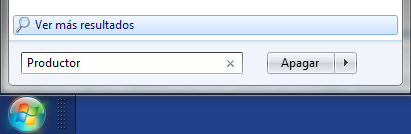
Si no encuentra el icono, en *Windows Vista* y *Windows 7, * puede buscarlo en el menú inicio. Para ello:
1. Haga clic en el menú Inicio
2. Escribano *PRODUCTOR*
3. Aparecerá el icono en el resultado de la búsqueda.
### Pantalla de empresas
Al ejecutar la aplicación, aparece la pantalla de empresas para seleccionar la empresa de trabajo:
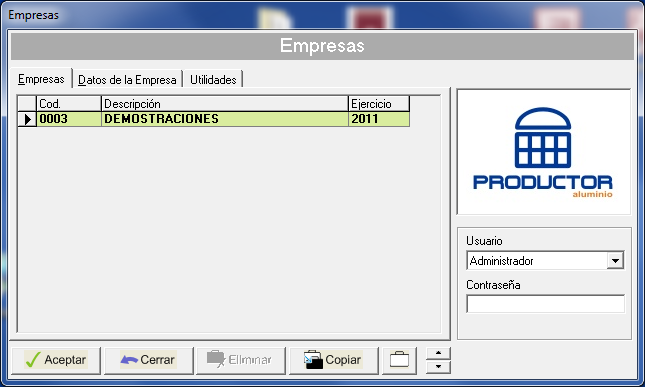
En la aplicación Demo, normalmente existe una única empresa.
Haga clic sobre el botón ***Aceptar*** para acceder a la aplicación en la empresa seleccionada.
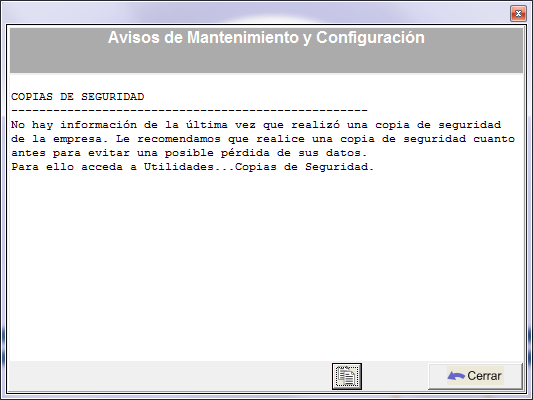
En algunas ocasiones puede aparecer un aviso relacionado con las copias de seguridad o con el mantenimiento de la base de datos. Pulse el botón ***Cerrar*** para cerrarlo y continuar trabajando con la aplicación.
### pantalla principal
A continuación aparece la pantalla principal de la aplicación:
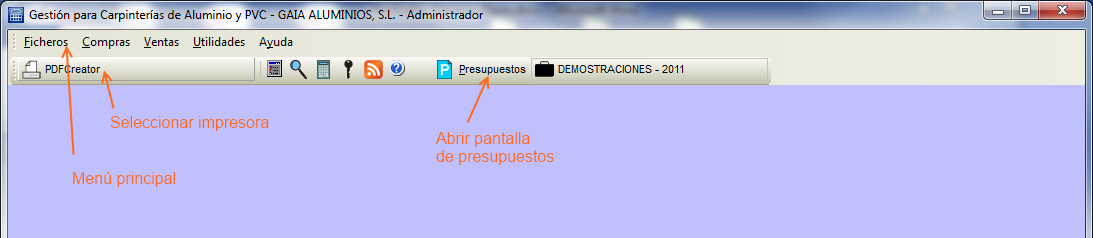
El ***Menú Principal *** le da acceso a todas las opciones de la aplicación:
- Ficheros:
Mantenimiento de los datos de la aplicación: Clientes, Proveedores, Artículos, Formas de Pago, etc.
- Compras:
Acceso a los documentos y herramientas de compras.
- Ventas
Documentos y herramientas de ventas: presupuestos, pedidos, albaranes, facturas, cobros, remesas, listados, producción, etc.
- Utilidades
Utilidades y estadísticas diversas
## 2. Hacer un presupuesto
Para hacer un presupuesto (o cualquier documento de ventas, el proceso es el mismo), siga este procedimiento:
### 2.1. Crear nuevo presupuesto
1. Acceda a la pantalla de presupuestos desde el menú *Ventas…Presupuestos*
2. Aparece la ***lista de presupuestos*** , se trata de una lista con los documentos ya existentes, creados hasta la fecha:
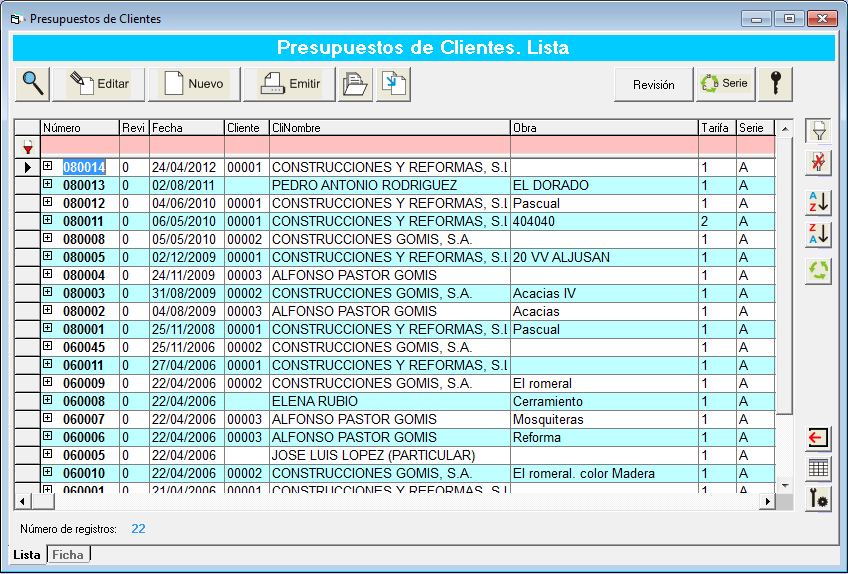
3. Utilice el botón ***Nuevo*** para crear un documento nuevo

4. Aparece la pantalla de *Nuevo documento* .
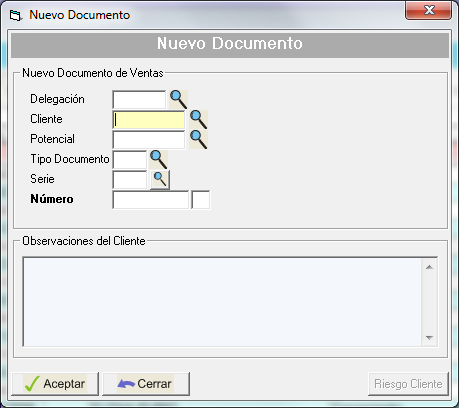
Seleccione el cliente, puede hacerlo introduciendo directamente su código si lo conoce, o bien utilizando el botón de búsqueda
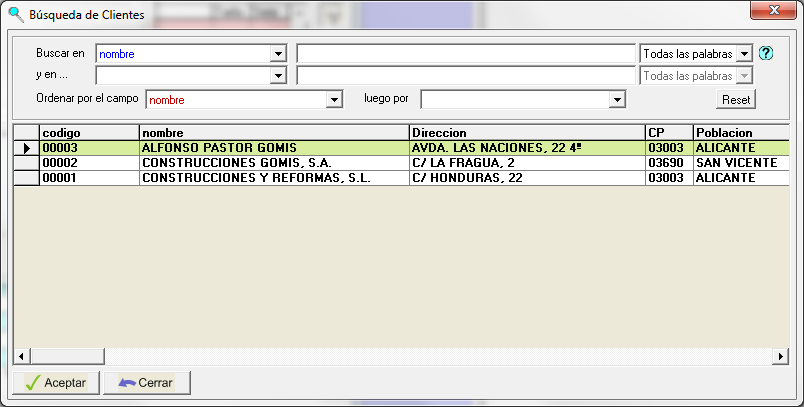
Al hacer clic en el botón de búsqueda, aparece la pantalla de *Búsqueda de clientes* .
Puedes buscar por nombre y seleccionar al cliente de la lista haciendo ***doble clic*** , o haciendo clic sobre el botón ***Aceptar*** .
De nuevo en la pantalla de *Nuevo Documento* pulse ***Aceptar*** para crear el nuevo documento.
La aplicación le asigna el número que le corresponde y la fecha actual.
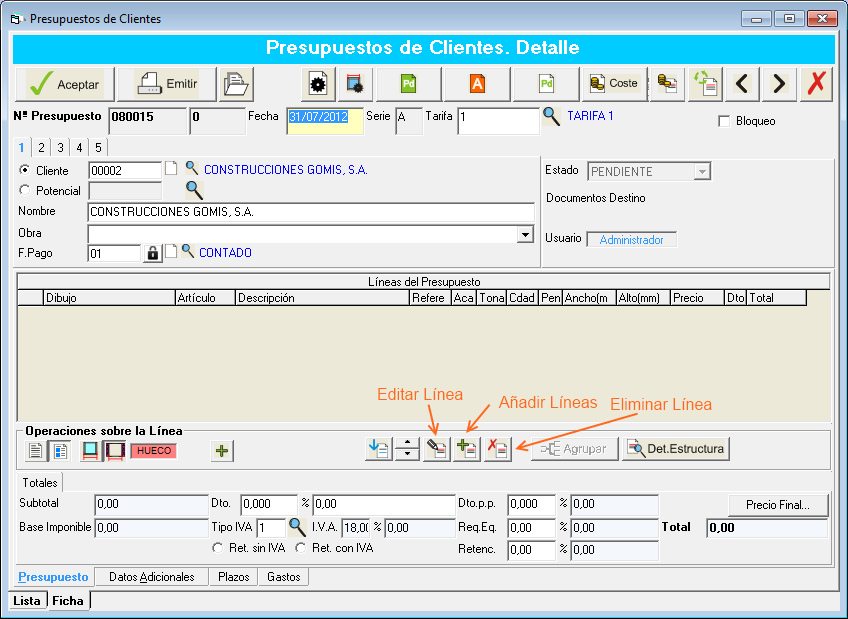
5. Aparece la pantalla de presupuestos con el nuevo documento creado:
### 2.2. Añadir líneas al presupuesto
Para agregar la primera línea al presupuesto, haga clic sobre el botón ***Agregar Líneas***

Aparece la pantalla de ***Edición de línea*** , para seleccionar el producto que desea agregar al documento.
En un documento de ventas, se pueden agregar los siguientes productos:
- Estructuras:
Se trata de productos fabricados como ventanas, compactos, mosquiteras, etc.
- Artículos:
Son artículos sueltos como perfiles individuales, accesorios, etc.

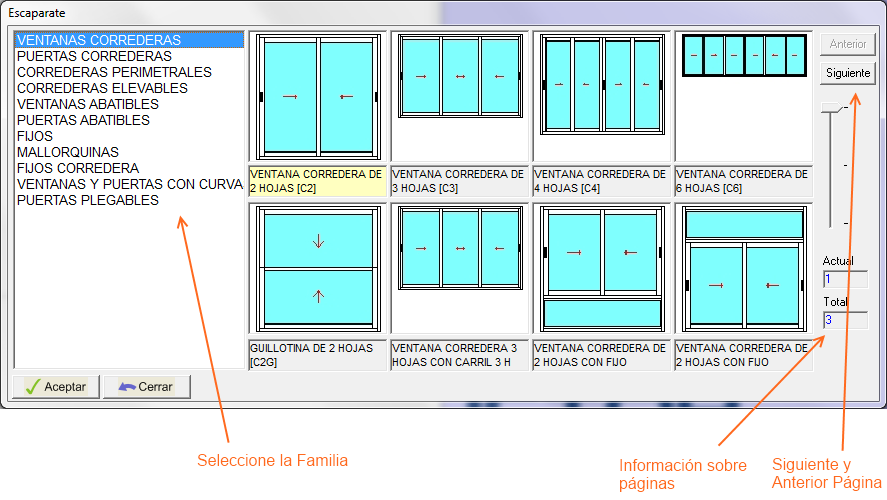
Utilice el botón ***Escaparate***  para acceder al escaparate que le muestra visualmente los modelos que existen, clasificados por familias.
Cómo utilizar el Escaparate:
- Puede seleccionar la familia en la lista de la izquierda (ventanas correderas, puertas, abatibles, mallorquinas, etc.)
- Si hay más de una página para una familia, puede usar los botones *Siguiente * y *Anterior* para navegar entre las páginas.
- Seleccione el modelo de estructura deseado y haga clic sobre el botón ***Aceptar***
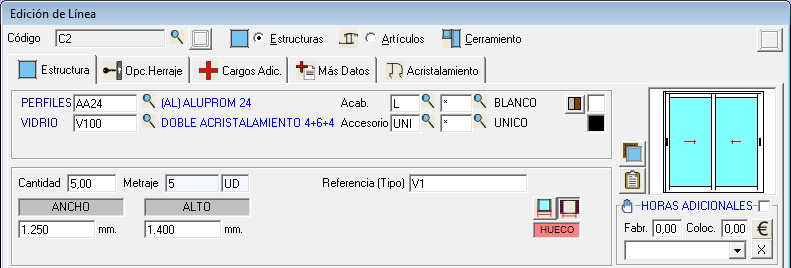
De vuelta a la pantalla de Edición de Línea, complete los datos de la estructura:
- Serie de perfiles:
Indique la serie de carpintería a utilizar para valorar la ventana seleccionada.
Puede usar el botón  para buscar la serie deseada.
- Vidrio:
Indique el vidrio con el que valorar.
Puede introducir directamente el código ***V100*** para usar *Doble acristalamiento 4/6/4*
También puede usar el botón de búsqueda
- Acabado (color de los perfiles):
Indique el acabado o color de los perfiles.
Puede introducir directamente el código ***L*** para usar *Lacado Blanco* .
También puede usar el botón de búsqueda
- Acabado de los accesorios:
El valor predeterminado es *UNI Unico* .
Le recomendamos no modificarlo.
- Cantidad:
Introduzca el número de unidades
- Referencia (Tipo):
Se trata de la referencia de esta ventana en plano o la referencia del cliente.
Por ejemplo: V1, P7, Cocina, etc.
- Medidas:
Introducir el ancho y el alto de la ventana en mm
A continuación, opcionalmente, indique los accesorios adicionales:

Puede indicar: compacto, guías, tapajuntas, registro de persiana (Cataluña), Premarco de obra, condensaciones, mosquiteras, tubos, bandejas, etc.
*** TRUCO:*** Utilice las* listas desplegables* para seleccionar los accesorios, es mucho más sencillo y directo que usar el botón de búsqueda.

La parte inferior de la pantalla de *Edición de línea* le muestra la siguiente información:
- Descripción de la ventana
La compone la aplicación automáticamente a partir de los datos introducidos
- Valoración: precio, descuento, importación total
Actualmente aparece a 0 (cero), porque todavía no ha sido calculada
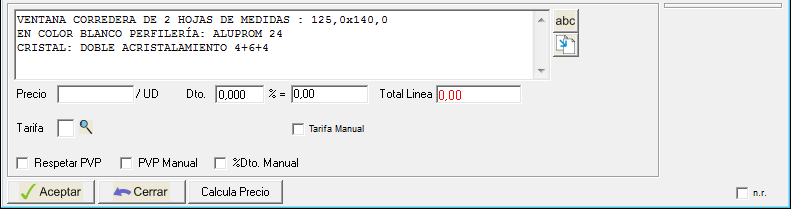
**Aceptar y valorar:** Haga clic sobre el botón ***Aceptar*** para grabar la línea actual.
La aplicación calculará el despiece, valoración, medidas de corte, etc. Insertará la línea en el presupuesto y volverá a aparecer la pantalla de *Edición de Línea* para insertar la siguiente línea.
### 2.3. Si ****guía**** línea del presupuesto
Una vez aceptada la primera línea, la aplicación la inserta en el presupuesto y vuelve a aparecer la pantalla de *Edición de Línea* para continuar insertando líneas.

*** TRUCO:*** La aplicación recuerda el código de la última estructura utilizada. Si pulsa la tecla*** Intro*** , seleccionará el mismo modelo y además recordará el resto de características: serie de perfiles, vidrio, accesorios, colores, etc.
*** TRUCO:*** Si desea cambiar de modelo de estructura, utilice el botón*** Escaparate***  para seleccionar otro modelo diferente.
### 2.4. Última línea del presupuesto
Si no desea insertar más líneas al presupuesto, tan sólo tiene que pulsar el botón ***Cerrar*** de la pantalla de *Edición de Línea* , para volver a la pantalla principal de presupuestos.

### 2.5. Imprimir el presupuesto
De vuelta a la pantalla principal de presupuestos, puede observar el presupuesto generado, con las líneas que ha introducido:
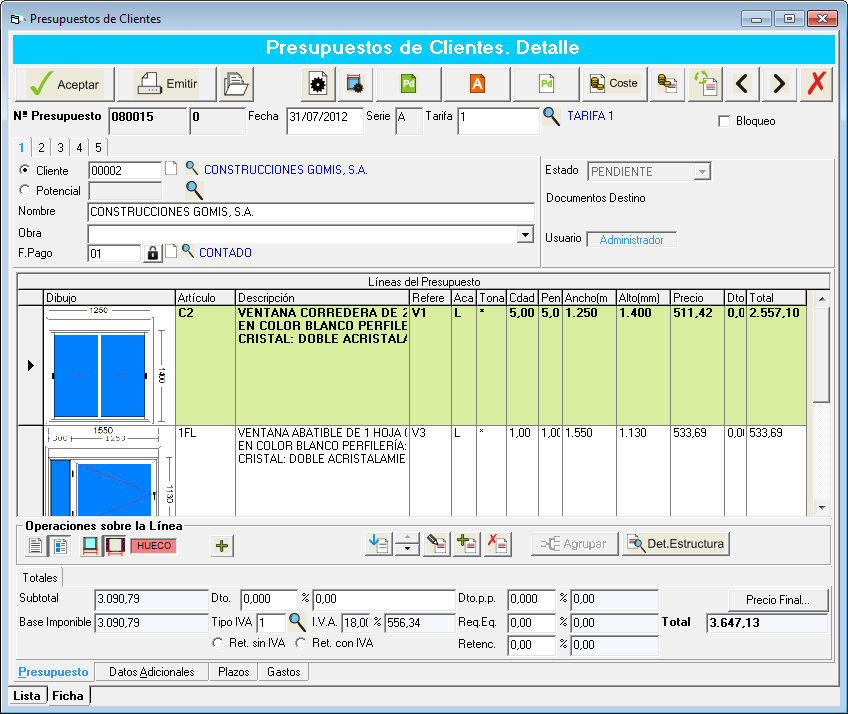
Puede imprimir el presupuesto haciendo clic sobre el botón ***Emitir*** 
Aparece la pantalla de *Opciones de impresión* :
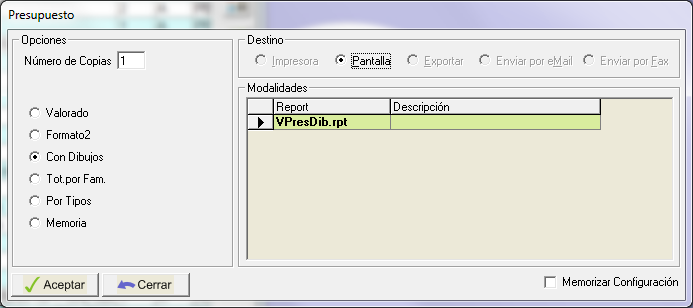
Seleccione el formato de impresión, por ejemplo, ***Con Dibujos*** . Pulse ***Aceptar*** para obtener la impresión.
La versión ***Demo*** de la aplicación sólo le permite imprimir por pantalla.
## 3. Análisis de costes
Puede acceder al *Análisis de costos* de un presupuesto, ya sea el presupuesto que acaba de crear o cualquier otro de la lista de presupuestos creados.
Para ello haga clic sobre el botón ***Coste*** que hay en la barra superior de herramientas.

Aparece la pantalla de *Informe de Coste* .
*** TRUCO: *** Como es la primera vez que accede al costo de este presupuesto, los valores están todos a 0 (cero). Utilice el botón*** Actualizar*** para calcular el costo y mostrar los valores.
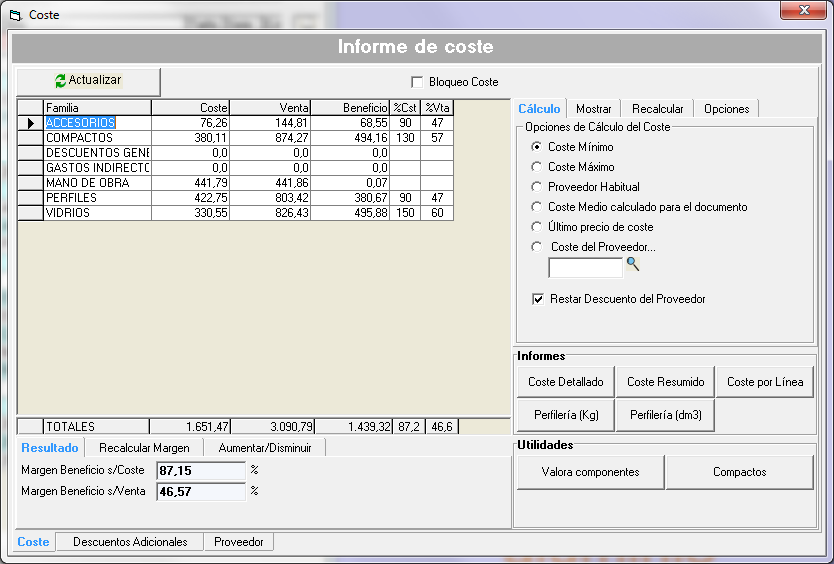
Podrá observar el cálculo: para cada familia de artículos que participan en el presupuesto, aparece el importe total de costo, venta, beneficio y porcentajes de beneficio (sobre costo y sobre venta).
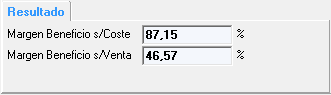
**Resultado: ** En la parte inferior aparecen los %Beneficio global del presupuesto:
**Informes:** Puede obtener informes de la información de costes:
- Coste Detallado: muestra un informe detallado de todos los artículos del presupuesto
- Coste Resumido: informe resumido por familias
- Coste por Línea: muestra las líneas de estructuras del presupuesto, con información de coste
## 4. Documentos de Producción
A partir del presupuesto también generado se pueden obtener los documentos de producción. Para ello haga clic en el botón situado en la barra superior de herramientas. Aparecerá la pantalla de *Opciones de Hoja de corte y despiece* .
*** TRUCO: *** Puede seleccionar entre Múltiples documentos de producción. Le recomendamos seleccionar los que vienen marcados por defecto:
- Imprimir Hoja de Corte
- Optimización de metros lineales
- Imprimir Hoja de Resumen de cortes
- Imprimir Hoja de Producción
Haga clic sobre el botón ***Aceptar*** para obtener los documentos de producción seleccionados.
## 5. Otras acciones sobre presupuestos
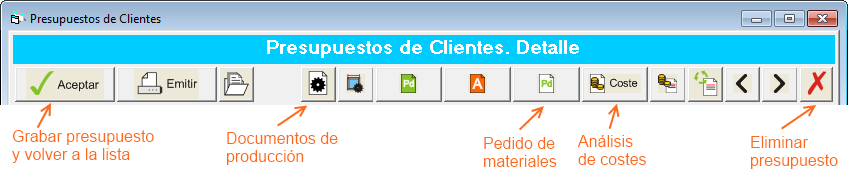
Desde la pantalla de presupuestos, en la pantalla de ***Detalle*** del presupuesto, dispone de varias acciones a realizar sobre el presupuesto.
*** TRUCO:*** Si ha cerrado la pantalla de presupuestos, puede volver en cualquier momento al detalle del presupuesto, accediendo a presupuestos desde el menú* Ventas…Presupuestos* . A continuación localice el presupuesto en la lista y haga clic sobre el botón*** Editar*** .
**Acciones: ** Las acciones más importantes a realizar sobre un presupuesto son estas:
### 5.1. Pedido de materiales
Haga clic sobre el botón ***Pedido de materiales*** para lanzar el proceso de creación de pedidos de compras a partir de los artículos incluidos en el presupuesto.
Aparece la pantalla de *Creación automática de pedidos de compras* . Haga clic sobre el botón ***F9 Crear Pedido*** para lanzar el proceso.
Aparece la pantalla de *Hoja de Corte y Despiece* . Esto es debido a que la aplicación va a optimizar el corte de los perfiles para averiguar el número de barras que tiene que pedir de cada perfil. Haga clic en ***Aceptar*** para lanzar el proceso de optimización.
Finalmente, le informará que ha creado los pedidos de compras correspondientes: