Propiedades de Estructura
Al entrar en la herramienta de diseño aparecerá por defecto la pestaña de propiedades para la [Estructura]. Desde aquí podrá ver los datos configurados en la edición de línea y modificarlos en caso necesario.
(Para modificar un valor simplemente cámbielo y pulse la tecla “Intro”, el diseño se actualizará al instante).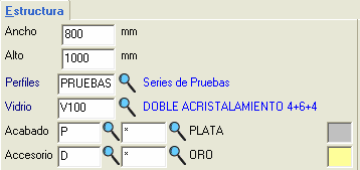
Si ya ha interactuado con el diseño y desea volver a la pestaña de propiedades de la estructura, tan solo debe hacer clic con el ratón sobre el diseño, en cualquier lugar donde no hallan elementos (fuera del marco o diseño vacío).
Propiedades de Marco
Una vez añadido un nuevo marco al diseño, o pulsando sobre él en el diseño (para seleccionarlo), verá que el nombre de la pestaña cambia al del tipo seleccionado, [Marco], para así modificar sus propiedades:
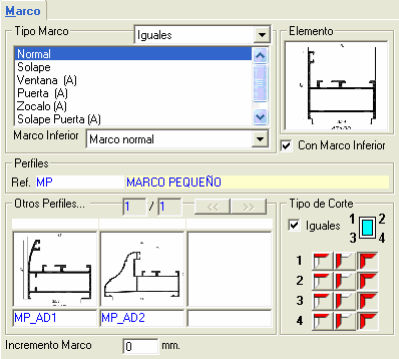
A continuación se detallan las diferentes opciones disponibles:
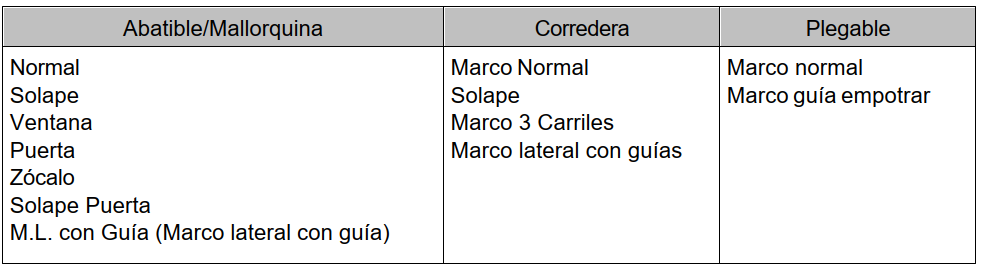
- Tipo Marco: Seleccione en esta lista el tipo de marco a incluir en la estructura.
Con Marco Inferior: Marcando o desmarcando la casilla se indica si desea que la estructura lleve marco inferior o no. (Aún cuando desmarque la casilla, si hay fijo en la parte inferior el programa insertará un perfil de marco inferior).
Marco Inferior: Dispone de marco normal (Por defecto), Marco Zócalo o Marco Umbral.
Tipo de Corte: Permite seleccionar para cada esquina cómo se tienen que cortar los perfiles: Recto con verticales enteros, rectos con horizontales enteros o en inglete. Si marca la casilla “Iguales” el programa aplicará el mismo tipo de corte a todas las esquinas.
Incremento Marco: Indica un incremento a los perfiles laterales del marco, para cuando es abierto aumentar lo que entraría el perfil en el suelo (ya no se usa la dimensión adicional de las estructuras).
Propiedades de Hoja
Al igual que el marco, después de insertar una hoja o al seleccionarla (pulsando sobre cualquier perfil de hoja en el diseño), se activará la pestaña de propiedades para la [Hoja].
- Pestaña [Principal]
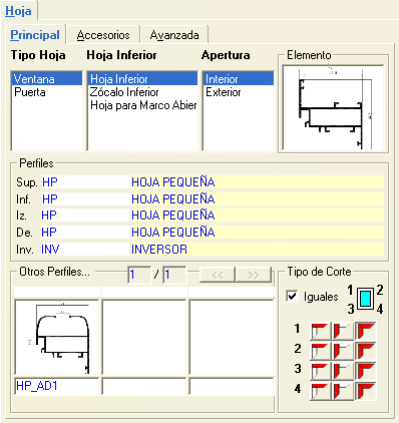
- Tipo Hoja: Seleccione en este recuadro el tipo hoja ventana (Pequeña) o puerta (Grande).
- Hoja Inferior: Indique el tipo de hoja inferior (Normal), zócalo inferior o hoja para marco abierto.
- Apertura: Interior o exterior.
- Tipo de Corte: Funcionamiento exactamente igual al de la pestaña [Marco].
- Pestaña [Avanzada]
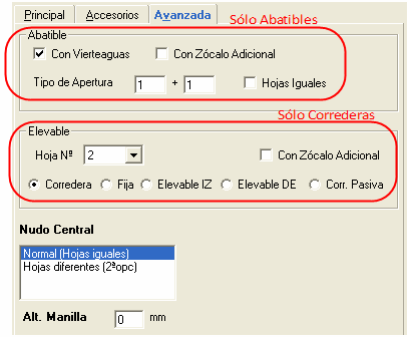
- Nudo Central: Para 2 hojas o más, indique si las hojas son iguales, por lo que llevará inversor, o se trata de hojas diferentes (para no necesitar inversor).
- Alt. Manilla: Altura de la manilla.
- Abatible:
- Con vierteaguas: Configura si la estructura llevará vierteaguas.
- Con Zócalo Adicional: Indica que además de la hoja inferior zócalo lleva un zócalo encima.
- Tipo de Apertura: Especifica la apertura de la abatible.
- Hojas Iguales: Indica que las hojas serán iguales o no. Esta casilla solo tendrá sentido si la estructura es de 3 o 4 hojas y las hojas exteriores son diferentes a la interiores en la serie, en la pestaña de cotas especiales. Ya que aún con esta configuración si se marca la casilla todas las hojas serán iguales. Es importante no confundir esto con hojas descompensadas.
- Elevable:
- Hoja Nº: Selecciona el numero de hoja a modificar el tipo: Corredera, Fija, elevable o pasiva. (siempre se toma de izquierda a derecha). Por defecto seleccionará la hoja seleccionada en el diseño, la que esté remarcada en otro color.
- Con Zócalo Adicional: Indica que además de la hoja inferior zócalo lleva un zócalo encima.
- Tipo de Hoja:
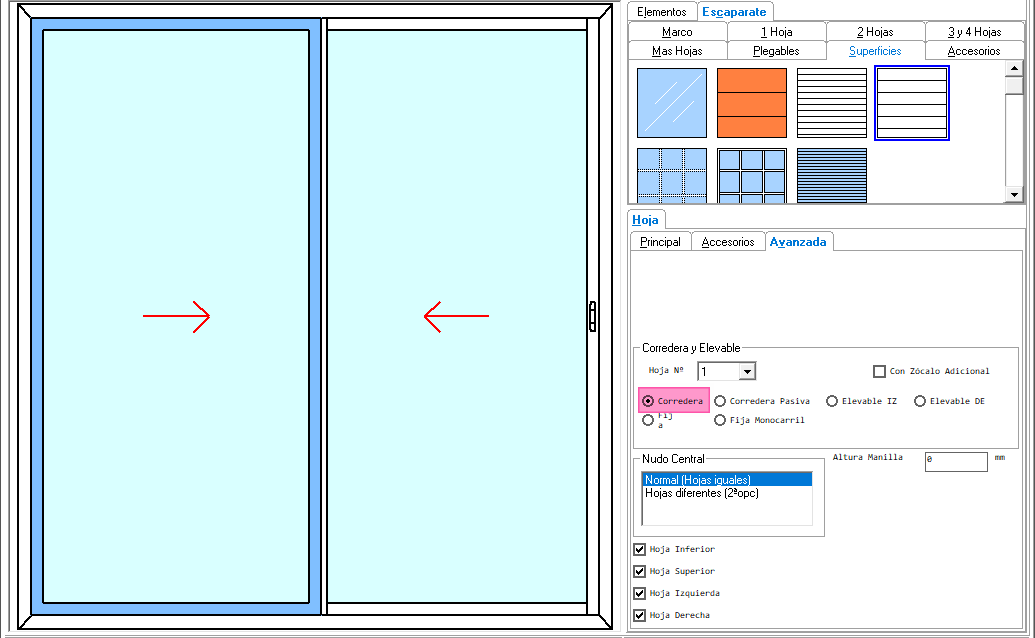
- Corredera: Es la hoja corredera activa, por el carril interior.
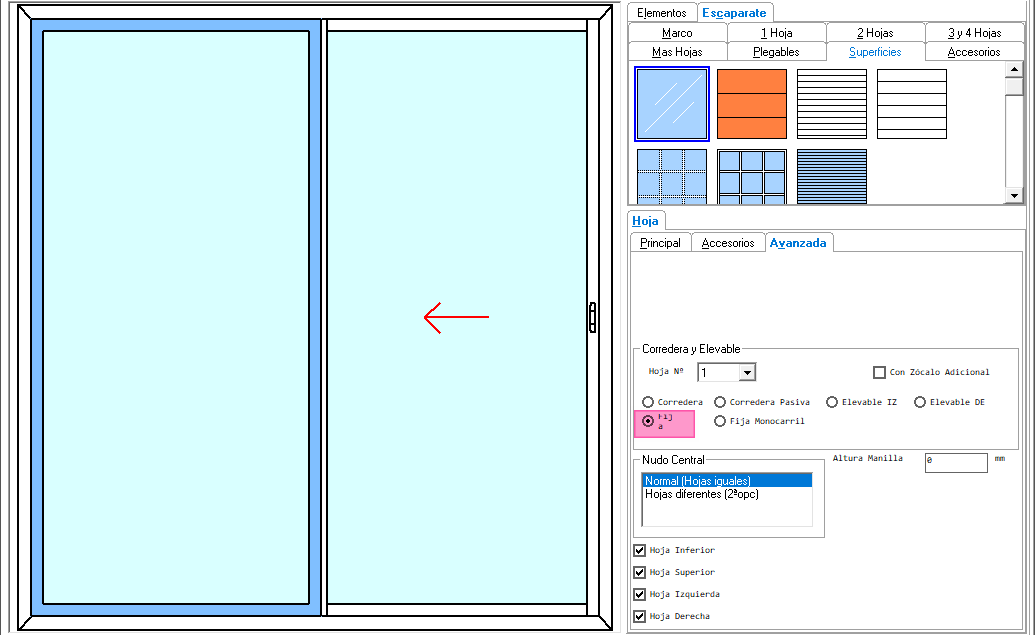
- Fija: Es una hoja corredera fija, es decir, atornillada, una hoja que no suele llevar accesorios como ruedas o cierres.
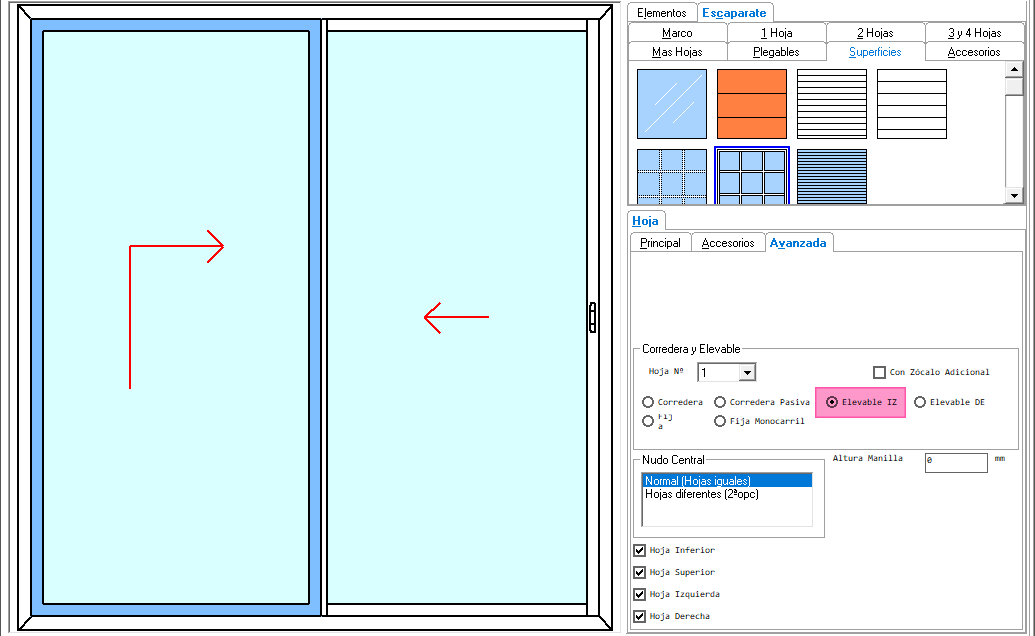
- Elevable IZ.: Hoja Elevable Izquierda, por lo que tomará directamente los accesorios de una hoja elevable.
- Elevable DE: Hoja Elevable Derecha, por lo que tomará directamente los accesorios de una hoja elevable.
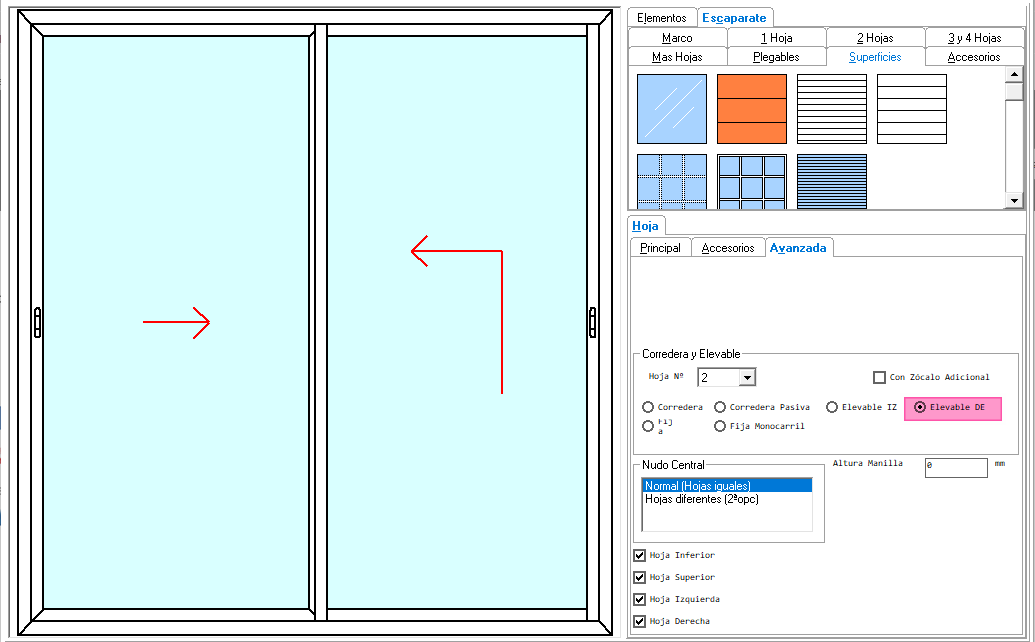
- Corredera Pasiva: La hoja corredera, por el carril exterior. Diferenciar Corredera o Corredera Pasiva, sólo afecta para mecanizados.
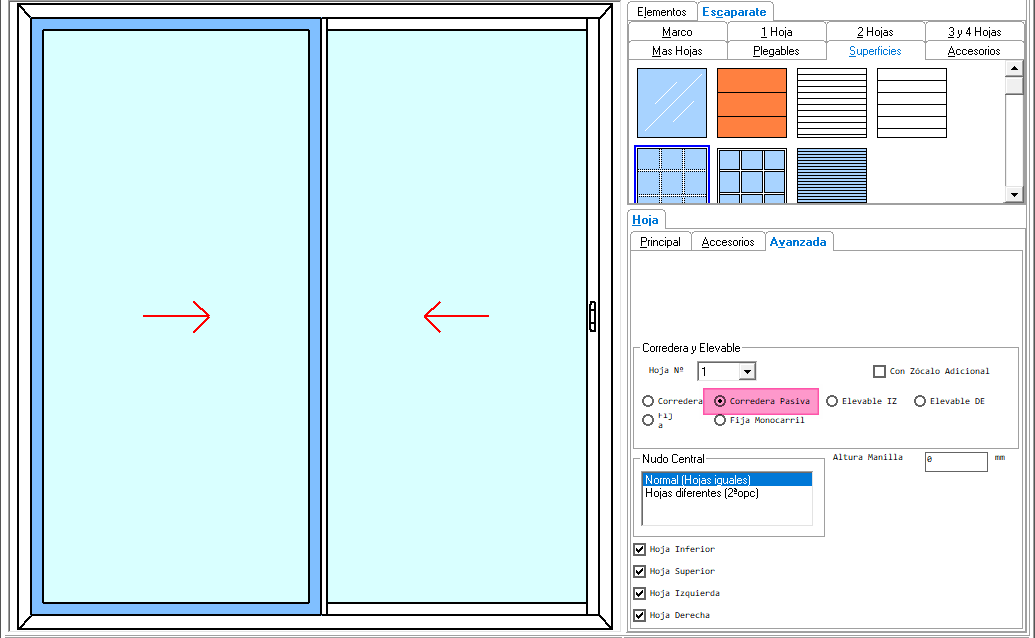
- Fija Monocarril: Hoja Fija Monocarril con perfil diferente a la hoja corredera.
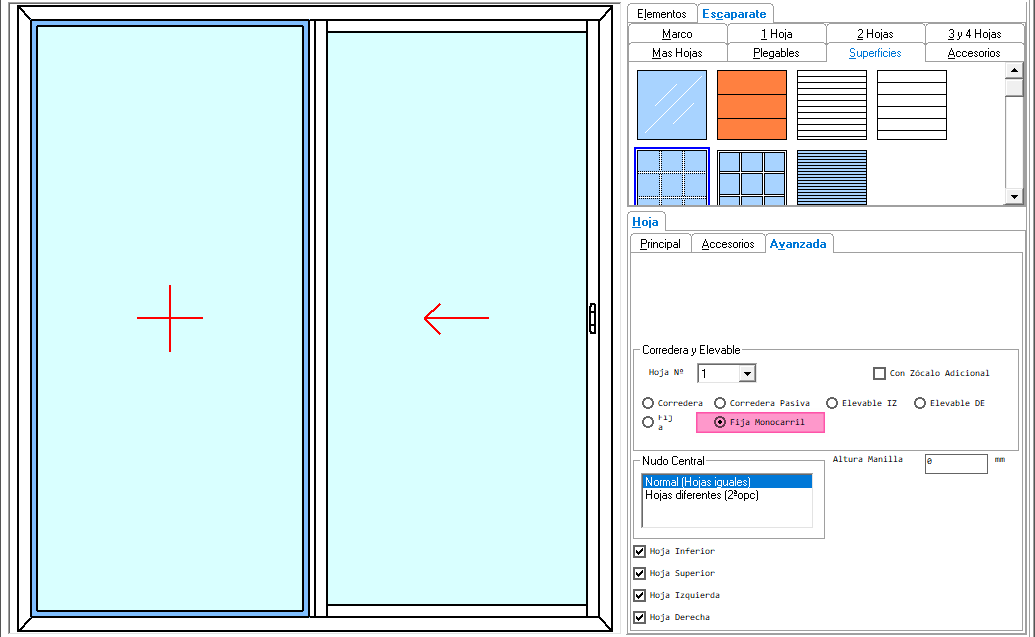
- Corredera: Es la hoja corredera activa, por el carril interior.
- Pestaña [Accesorios]
Sirve para configurar los accesorios de diseño de cada hoja. Estos accesorios servirán para mejorar el dibujo, y coger los informativos pertinentes, para de esta forma poder asociarles artículos mediante asociaciones manuales. Tenga en cuenta que deberá tener activada la casilla “Accesorios Diseño” en Ficheros…Articulos…Otros…Config. Curvas y Diseño, en la pestaña [Diseño].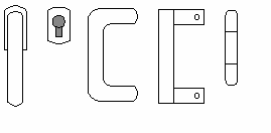
Para configurarlo simplemente seleccione el número de hoja (siempre numeradas de izquierda aderecha), o directamente desde el diseño, pulsando sobre la hoja. Con la hoja en cuestión seleccionada marque los accesorios de diseño que necesite.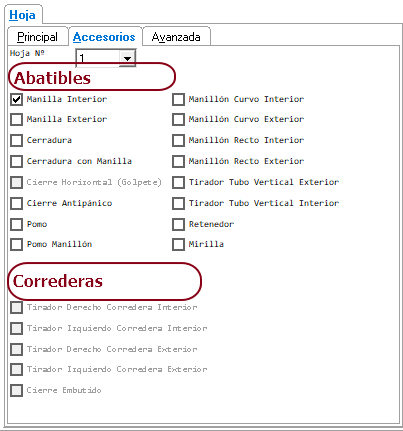
Ejemplo una puerta con cerradura, manillón, mirilla, retendor...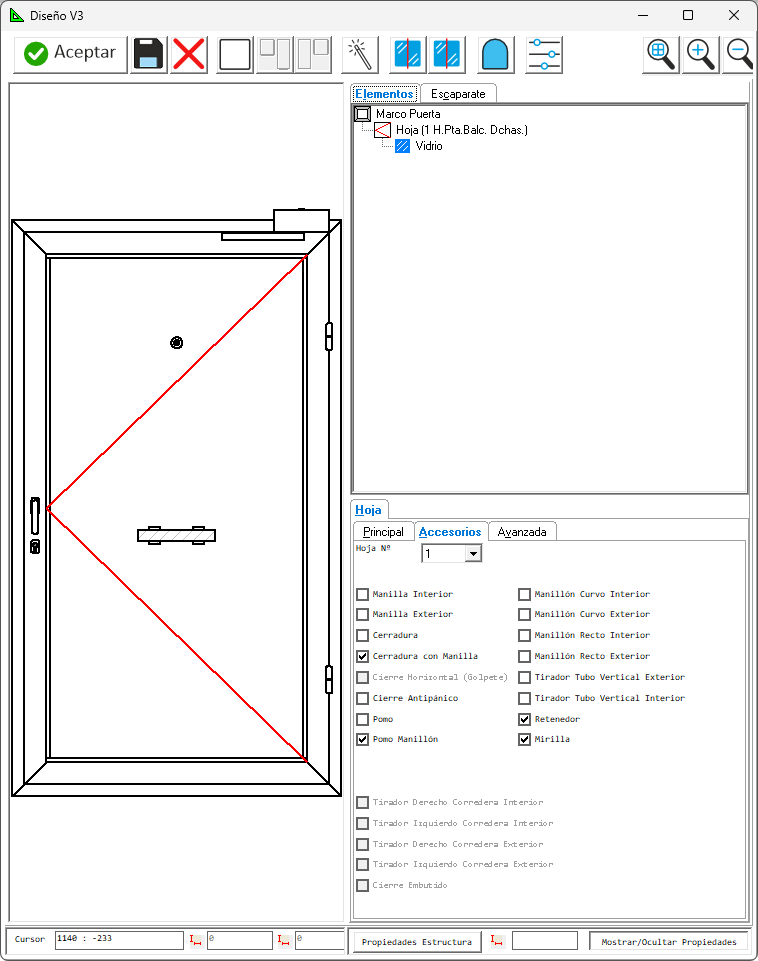
Ejemplo con Cierre antipánico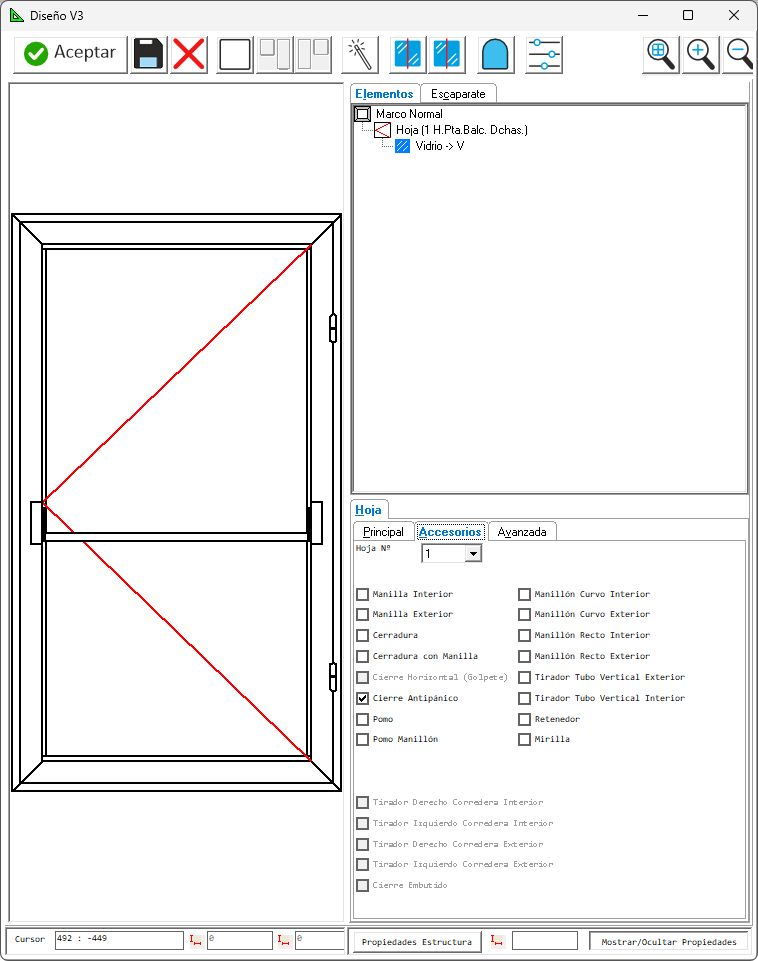
Ejemplo de corredera con Cierre embutido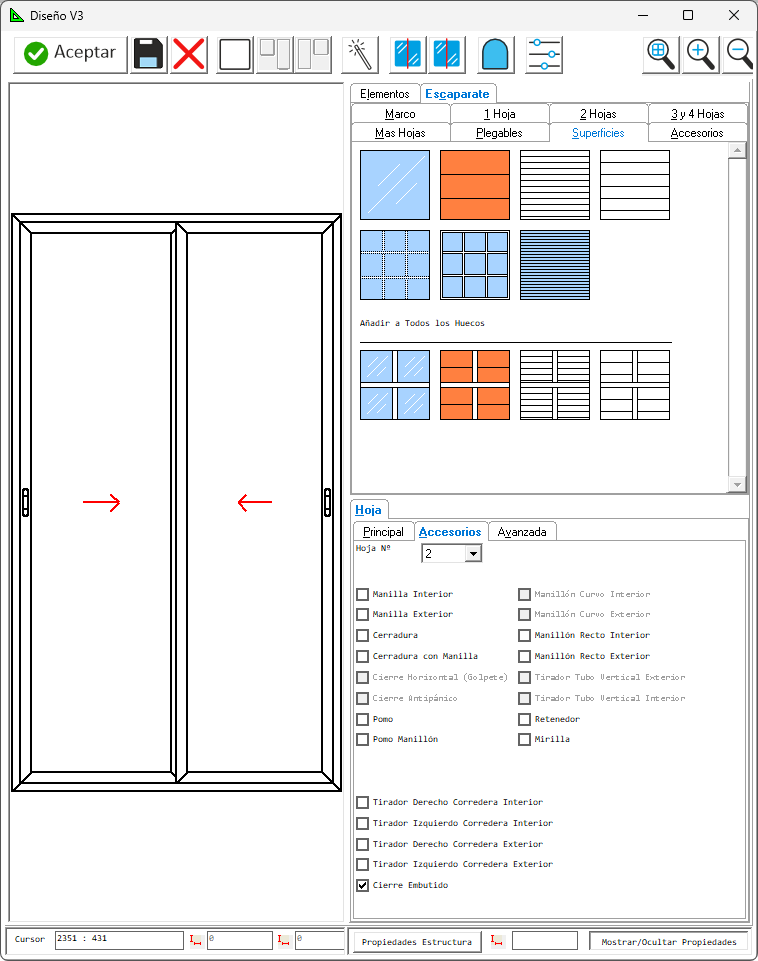
Ejemplo de Corredera con Tiradores
Propiedades de Travesaño
Como en el marco y hoja, después de insertar un travesaño o al seleccionarlo (Pulsando sobre él en el diseño), se activará la pestaña de propiedades para el travesaño.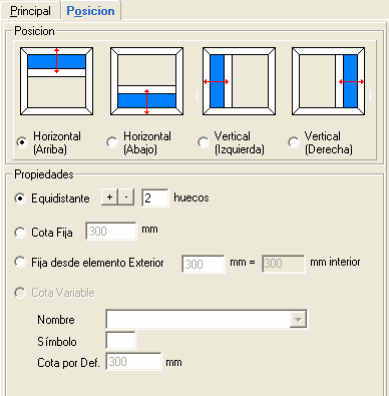
- Posición: Especifica la posición del travesaño (Horizontal o Vertical) y desde donde tiene en cuenta la cota.
La cota siempre será medida desde el exterior del elemento que contiene el travesaño, (salvo que se marque la opción de “Fija desde elemento Exterior”) hasta el eje del travesaño. - Equidistante: Configura los travesaños necesarios para dejar los huecos indicados, tenga en cuenta que aunque la separación entre ejes será la misma en todos, los huecos generados puede que no.
- Cota Fija: Configura el travesaño para que esté a la distancia indicada del extremo seleccionado en Posición.
- Fija desde elemento exterior: Lo mismo que la cota fija pero para el elemento más exterior.
Por ejemplo para un travesaño desde abajo en una hoja, en la que se quiere especificar la cota hasta el suelo. - Cota Variable:También lo mismo que la cota fija, pero añadiendo una variable con el símbolo y nombre. Para luego modificarla directamente en la edición de línea, sin necesidad de entrar en el diseño.
- Nombre: Descripción para el travesaño que verá en la edición de línea: Por ejemplo “FIJO
- INFERIOR”
- Símbolo: Código para esta cota, para el ejemplo de fijo inferior podrían ser sus iniciales:“FI”
- Cota por Def.: La cota por defecto que cogerá la variable hasta que se modifique.
En algunos casos es interesante asociar una única cota a varios travesaños (Por ejemplo, si está diseñando una puerta con dos fijos laterales partidos por travesaños de cota variable, los dos travesaños deberían tener asociada la misma cota). Para asociar a un travesaño una cota ya existente seleccione la cota en cuestión en el menú desplegable “Nombre”.
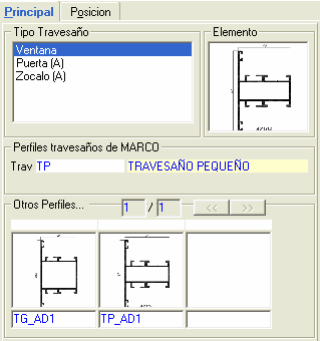
Para la pestaña [Principal] simplemente comentar que sirve para indicar el tipo de travesaño: Ventana, Puerta o Zócalo, además de poder ver sus secciones (Si están configuradas) y cambiar