Insertar marco
Puede insertar un marco de varias formas diferentes (Consiguiendo el mismo resultado):
- Arrastrando el marco deseado desde el escaparate al recuadro de diseño.
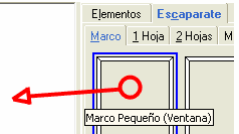
- Haciendo clic con el botón izquierdo del ratón sobre el marco deseado del escaparate.
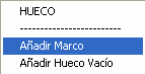 Haciendo clic con el botón derecho del ratón sobre el recuadro de diseño y pulsando sobre “Añadir Marco”.
Insertar travesaños
Puede insertar un travesaño de dos formas diferentes.
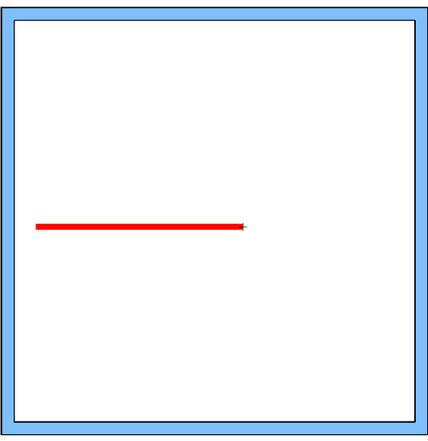
- Arrastrando el cursor por el hueco donde insertar el travesaño. Tenga en cuenta que su orientación dependerá de cómo arrastre el cursor (Por ejemplo de arriba a abajo, o al revés, se añadirá en vertical; de izquierda a derecha, en horizontal).
- Haciendo clic con el botón derecho del ratón sobre el hueco donde añadir el travesaño (Marco u hoja) y pulsando sobre “Añadir Travesaño” (de esta forma siempre se insertará en posición horizontal, aunque se podrá modificar mediante las propiedades del travesaño).
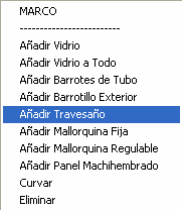
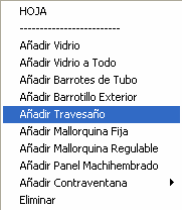
IMPORTANTE: Al añadir un travesaño sólo podrá insertarlo como un único travesaño, equidistante 2huecos. Si desea otra configuración deberá modificar las propiedades del travesaño después de insertarlo.
Insertar Hojas
Puede insertar una hoja de varias formas diferentes (Consiguiendo el mismo resultado):
- Arrastrando la hoja deseada del escaparate al hueco en cuestión de la estructura.
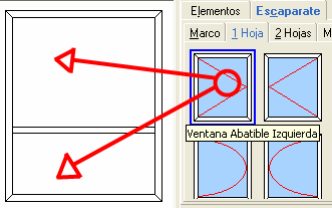
- Seleccionando el hueco en cuestión y haciendo clic con el botón izquierdo sobre la hoja a añadir.
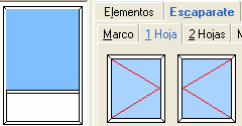
Para elegir el tipo de hoja añadir deberá moverse por las diferentes pestañas del escaparate: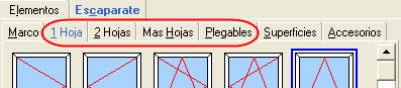
Si tiene dudas sobre el tipo de apertura del diseño, sitúe el cursor encima de la estructura unos segundos y aparecerá una breve descripción.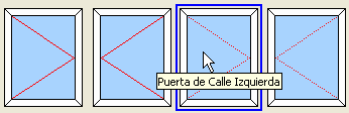
Para aperturas de 2 hojas podrá indicar “Hojas descompensadas”, para ello en el escaparate de 2 Hojas vaya abajo del todo, y tendrá disponible la siguiente casilla. (Sólo para estructuras abatibles creadas desde Ficheros…Estructuras).

Para 5 y 6 hojas deberá indicar si desea hoja ventana o puerta, también abajo del todo del escaparate.
