A la hora de emitir un documento, Productor ofrece varias opciones: enviarlo a la impresora, mostrarlo en pantalla, exportarlo a un formato concreto como PDF o enviarlo por correo electrónico.
En este caso, se centrarán en la opción “Enviar por eMail” dentro del apartado “Destino”. Esta funcionalidad les permite enviar directamente un correo electrónico con el documento adjunto.
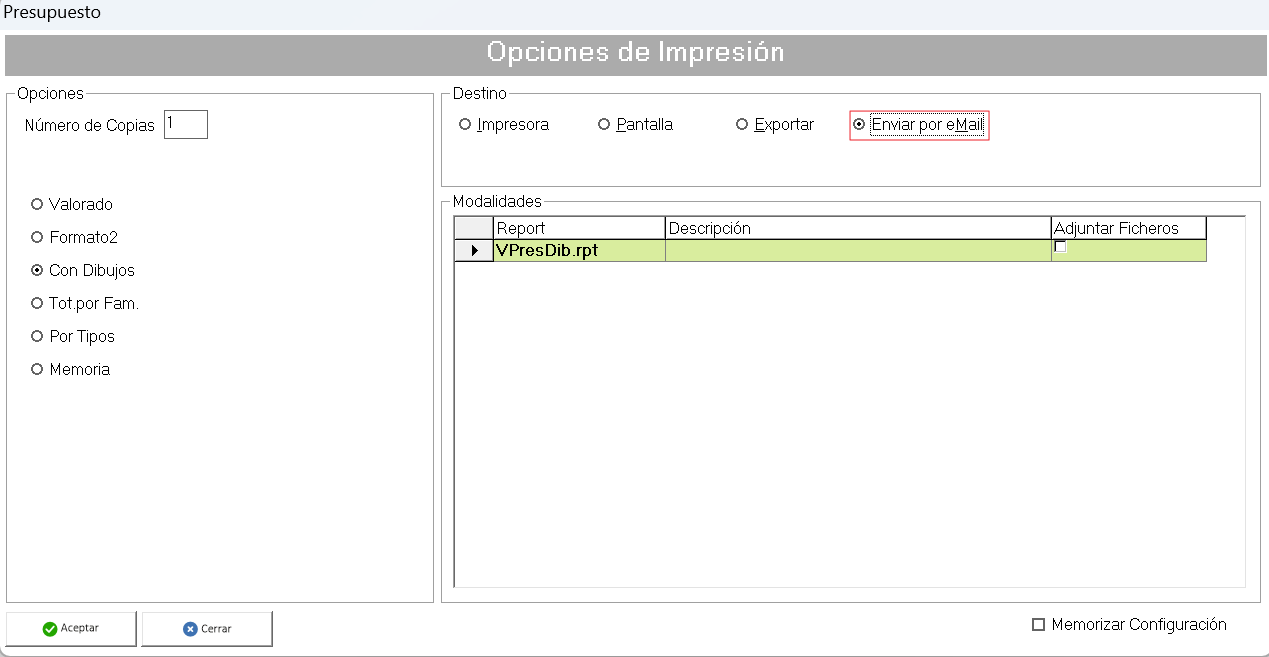
Opciones del envío por eMail.
Al seleccionar “Enviar por eMail” como destino, el programa muestra las opciones del envío por eMail:
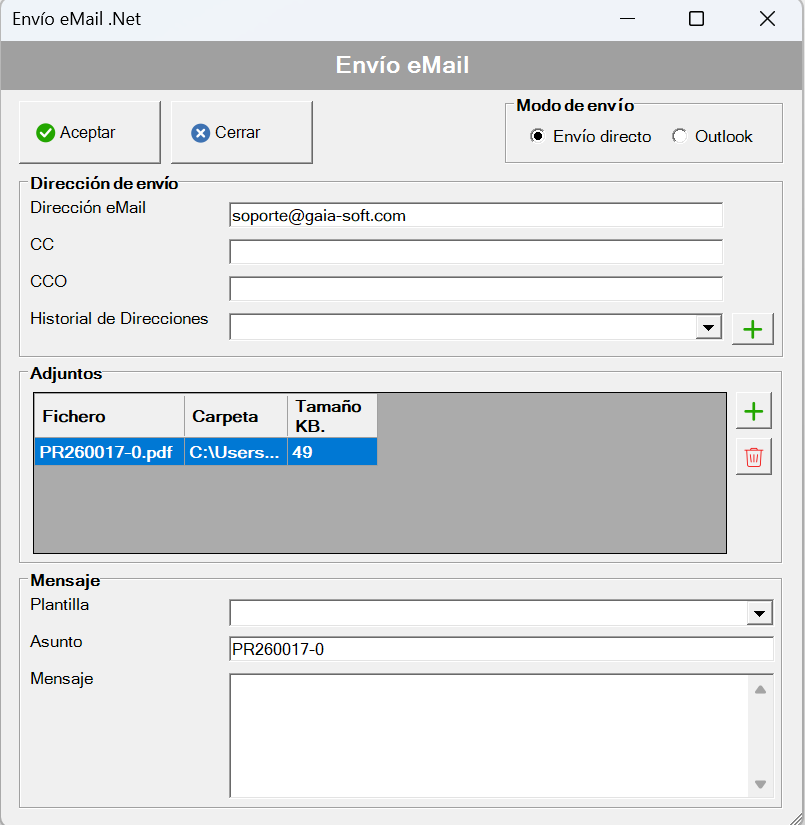
Modo de envío
- Envío directo: utiliza el protocolo SMTP para enviar el email directamente sin necesidad de utilizar ningún programa de correo adicional.
- Outlook: el eMail se envía a través del programa Microsoft Office Outlook. Para poder utilizar esta opción debe tener instalado y configurado este programa.
Una de las ventajas que ofrece este modo de envío, además de toda la potencia que ofrece, es que los eMails enviados quedan registrados en la bandeja de salida para futuras consultas.
Dirección de envío
- Dirección eMail: son las direcciones de correo electrónico a las cuales se desea enviar el eMail. Se puede escribir más de una separadas por punto y coma. Si el eMail se envía desde un documento de ventas o de compras, esta casilla se rellena automáticamente, en caso de que estén indicadas en su ficha, con las direcciones de correo electrónico del cliente o proveedor respectivamente.
- CC: Se envíará una copia del eMail a cada una de las direcciones especificadas separadas por punto y coma.
- CCO: Se enviará una copia oculta del eMail a las direcciones que se especifiquen separas por punta y coma.
- Historial de Direcciones: El programa guardará por cada usuario, un historial con las últimas direcciones de correo electrónico a las que se han enviado un eMail. Desde esta opción podrá añadir rápidamente a las direcciones de eMail cualquiera de las direcciones que se han usado recientemente. Para añadir una dirección del historial deberá seleccionarlo en el desplegable y pulsar el botón con el símbolo + situado a la derecha.
Adjuntos
Son los ficheros que se enviarán adjuntos al eMail. Automáticamente el programa insertará el documento emitido. Es posible añadir y eliminar ficheros adjuntos adicionales utilizando los botones
que se encuentran a la derecha. También es posible añadir ficheros adjuntos arrastrándolos directamente desde cualquier otra ubicación. Puede abrir cualquiera de los ficheros adjuntos haciendo doble clic sobre él.
Mensaje
- Asunto: en este campo se podrá indicar el asunto del eMail. Cuando el eMail se envía desde un documento de compra o venta, automáticamente se rellena con la descripción del documento.
- Mensaje: se trata del cuerpo del eMail. Este campo estará desactivado cuando se seleccione el modo de envío “Outlook”. El cuerpo del mensaje se escribirá directamente en Outlook para aprovechar toda la potencia de edición que el programa ofrece.
Direcciones eMail en clientes y proveedores.
Como hemos dicho anteriormente, cuando el eMail proviene de un documento de compras o de ventas, las direcciones de eMail se rellenan automáticamente con las indicadas en la ficha del cliente o proveedor.
Para que esta función funcione correctamente cuando hay más de una dirección de correo electrónico en su ficha, éstas deben estar separadas por coma o punto y coma.
Configuración de envíos por eMail vía SMTP.
Cuando el modo de envío es “Envío directo”, el programa necesita algunos datos de la configuración.
Acceder a la configuración del programa desde “Ficheros…Otros…Configuración del programa”, hacer clic sobre el botón “Configuración envío email”:
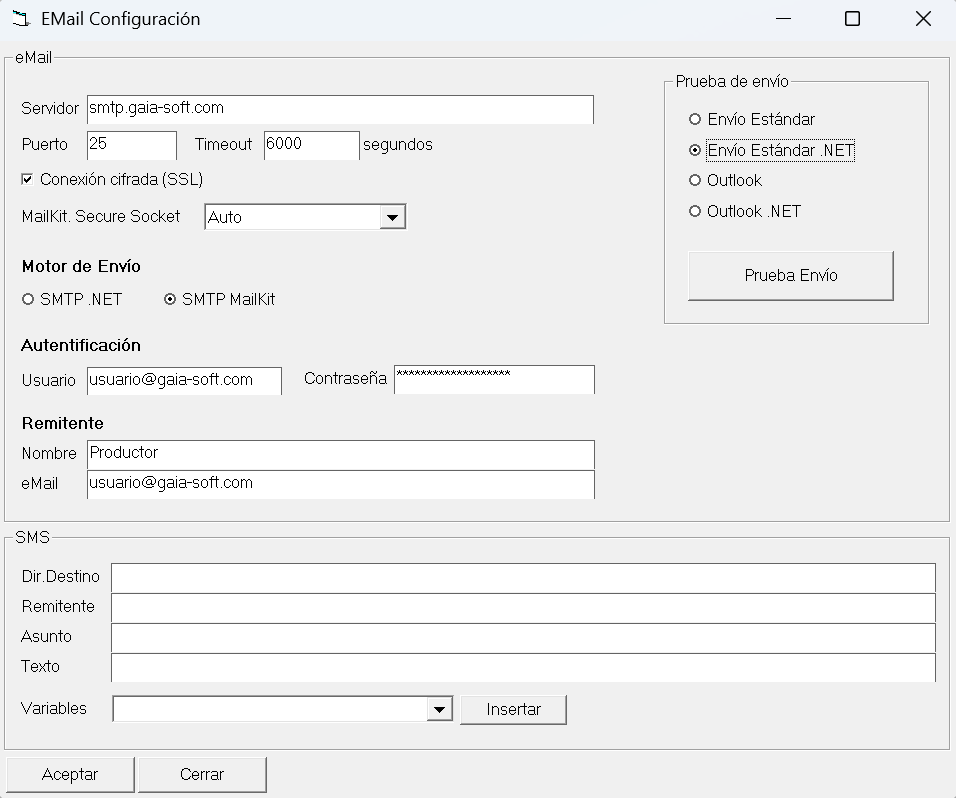
En esta pantalla solo necesitaremos configurar el apartado eMail:
Servidor: Nombre de su servidor de correo saliente.
Puerto: Puerto del servidor de correo saliente.
Timeout (milisegundos): Tiempo de espera.
Conexión cifrada (SSL): Permite enviar correo de forma cifrada a través de SSL/TLS.
MailKit Secure Socket: Por regla general se configura en "Auto".
Motor de envío: Seleccionaremos el motor de envío "SMTP MailKit".
Autentificación: Usuario y contraseña en el caso de que su servidor de correo saliente necesite autentificación.
Remitente: Nombre y eMail con el que serán enviados los correos electrónicos.
Prueba de envío
Utilizaremos "Envío Estándar .NET" y haremos click en el botón "Prueba Envío".
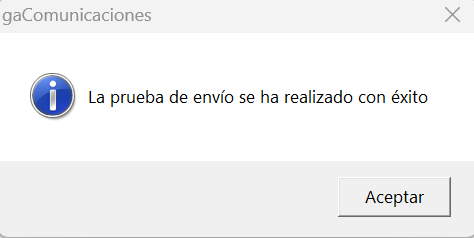
Si la configuración es correcta, Productor nos mostrará el siguiente mensaje: