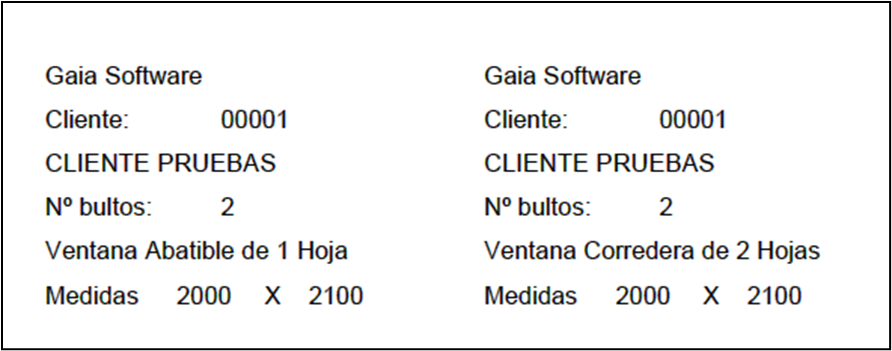
Este apartado describe cómo configurar los datos a mostrar en la etiqueta de unidad transporte, habitualmente para poner una etiqueta a cada caja para el transporte.
Como requisito previo a la hora de la configurar las etiquetas, debemos de comprobar que en la ficha de los artículos, en la pestaña \Producción/ deben tener marcada la casilla de “Etiqueta” tal y como se muestra en la siguiente imagen.
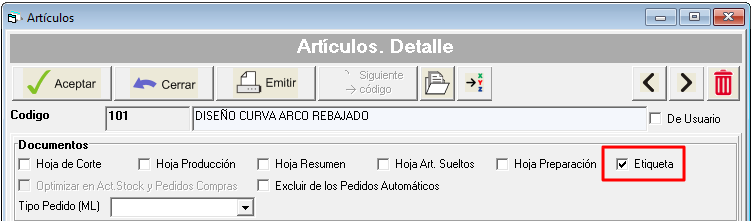
Configuración
Para realizar la configuración de etiquetas acceda a Ficheros … Otros … Formatos para etiquetas ... Etiquetas para Transporte
En la pestaña de \Configuración/ realice las siguientes configuraciones:
Tamaño de papel que le vamos a poner a la impresora indique el alto y el ancho.
Si el papel es un rollo continuo marque la casilla Ignora.
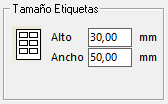
 Tamaño de etiqueta: especifique el alto y el ancho.
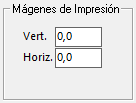
Indique los márgenes de impresión (vertical y horizontal).
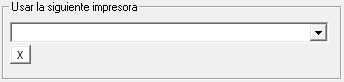
Seleccione la impresora por la que imprimirá las etiquetas en :
“Usar la siguiente impresora”, utilice la lista desplegable para mostrar todas la impresoras y elija la impresora usar para etiquetas.
Campos a mostrar
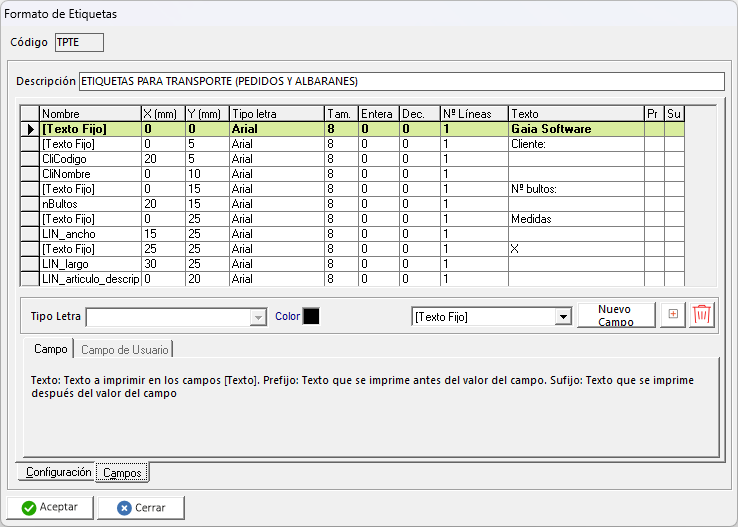
En la pestaña inferior \Campos/, introduzca los campos que necesite en la etiqueta, mediante la lista desplegable a la izquierda del botón [Nuevo Campo].
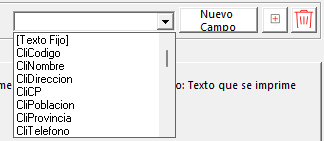
Seleccione el campo y pulse el botón [Nuevo Campo]:
Si queremos poner un texto fijo, seleccionamos (Texto Fijo) y en el campo Texto escribimos el texto.
Después de añadirlo, para la línea seleccionada actualmente, puede elegir el tipo de letra y color

En la tabla de datos se puede variar también el tamaño de la fuente, el número de dígitos de la parte entera, el número de decimales, el número de líneas de altura que puede ocupar el texto y dos textos de Prefijo y Sufijo

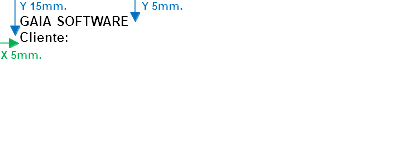
En las columnas X (mm) e Y (mm) indique la posición donde se ha de insertar el campo o texto fijo en la etiqueta teniendo en cuenta lo siguiente:
X(mm) indicaría el desplazamiento horizontal del texto desde el borde izquierdo en mm.
Y(mm) indicaría el desplazamiento vertical del texto desde el borde superior en mm.
Ejemplo:

En este caso se indica que la posición en milímetros del Texto Fijo “GAIA SOFTWARE“ es de X = 5 e Y = 5, pero el Texto Fijo “Cliente:” cambia a una altura de Y = 15. Es decir, 15 mm desde el borde superior de la etiqueta y 10 mm más bajo que el texto anterior pero igual posición horizontal.
Pulse Aceptar para guardar la configuración.
Realice diferentes pruebas para terminar de ajustar el formato de la etiqueta.
Emitir etiquetas para Transporte
Entrando en un documento de venta (Pedido o Albarán de cliente) pulse el botón “Imprimir Etiquetas de Transporte” (Icono etiqueta con código de barras):
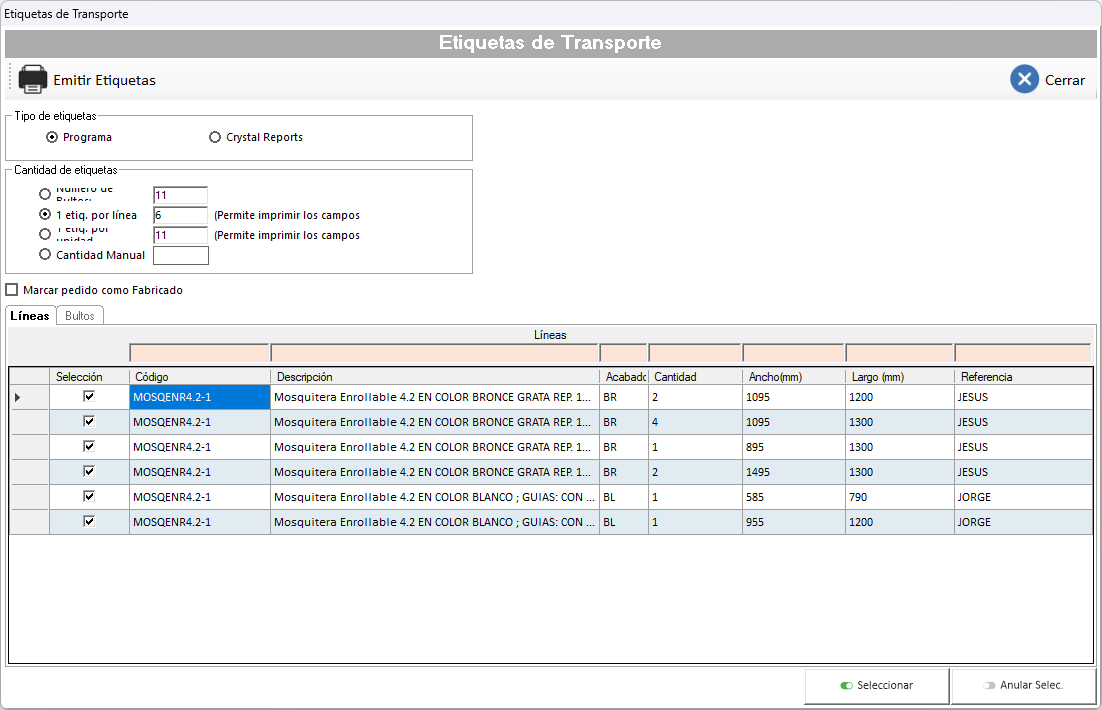
En esta ventana puede decidir qué líneas emitir las etiquetas con la casilla de selección en la rejilla de datos, por defecto, estarán todas seleccionadas.
Tipo de Etiquetas: Seleccione “Programa” para tener en cuenta la configuración de este manual o “Crystal Reports” para utilizar un formato específico preparado por Gaia para esta etiqueta que es posible personalizar.
Cantidad de Etiquetas: Seleccione una de la siguientes:
Número de Bultos: cantidad según el valor de número de Bultos que tiene el documento actual, calculado o indicado manualmente en Datos de Transporte.
1 etiq. por línea: una etiqueta por cada línea de documento. Permite incluir datos de cada línea en los Campos de la etiqueta.
1 etiq. por unidad: una etiqueta por cada unidad de la cantidad total que tenga cada línea. Permite incluir datos de cada línea en los Campos de la etiqueta.
Cantidad Manual: cantidad indicada manualmente en esta casilla.
Opcionalmente también se puede “Marcar pedido como Fabricado” activando la casilla, al emitir estas etiquetas de un Pedido de cliente.
Ejemplo de configuración de Etiquetas para Transporte
Etiquetas para Transporte generadas con la opción 1 etiq. Por línea: