---
title: "Configuración de acceso"
slug: "configuracion-de-acceso"
updated: 2021-05-27T06:03:17Z
published: 2021-05-27T06:03:17Z
canonical: "docs.gaia-soft.com/configuracion-de-acceso"
---
> ## Documentation Index
> Fetch the complete documentation index at: https://docs.gaia-soft.com/llms.txt
> Use this file to discover all available pages before exploring further.
# Configuración de acceso
Existen dos tipos de usuario en PRODUCTOR web, siga estas instrucciones para proporcionarles acceso:
- Clientes: Configuraremos su acceso desde la ficha de cliente
- Representantes: Análogamente configuraremos desde la ficha de representante
## Acceso de clientes
Para habilitar el acceso de un cliente a Productor Web, acceda a su ficha de cliente en Productor:
1. Acceda a la pestaña *Más Datos ... PRODUCTOR web*
2. Marque la casilla *PRODUCTOR web. Acceso habilitado*
3. Indique el email de acceso asociado a este cliente
4. Opcionalmente añada usuarios adicionales para el cliente en la rejilla inferior
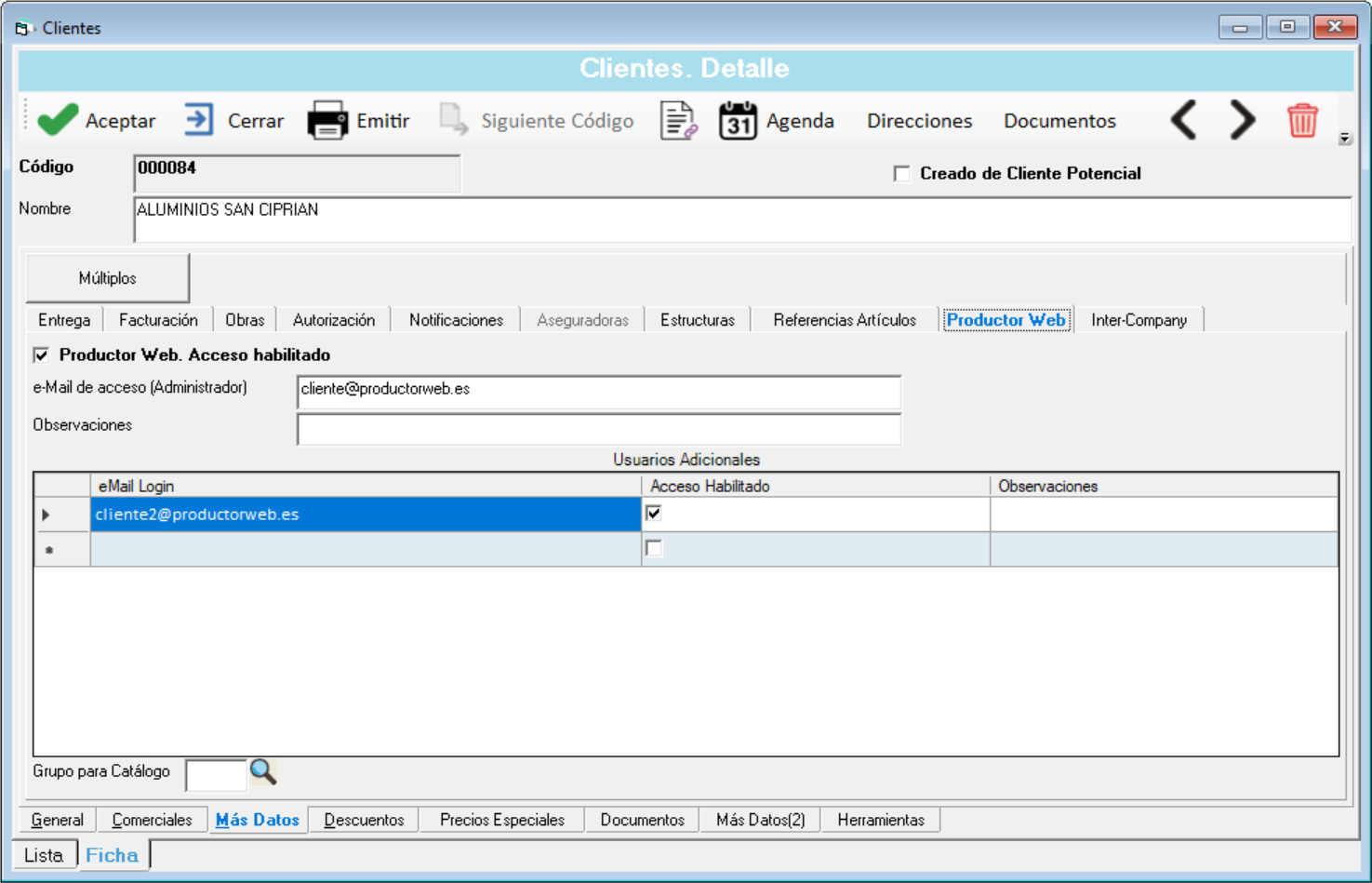
Cómputo de usuariosTenga en cuenta que los usuarios adicionales que configure computaran como usuarios para determinar la cuota mensual
### Datos de acceso del cliente
Los datos de acceso para el cliente serán:
| Correo electrónico | El email establecido en la pantalla anterior |
| --- | --- |
| Código Usuario | Su código de cliente |
| Contraseña | Inicialmente estará **en blanco, ** y el cliente tendrá que establecerla en el primer acceso |
## Acceso de Representantes
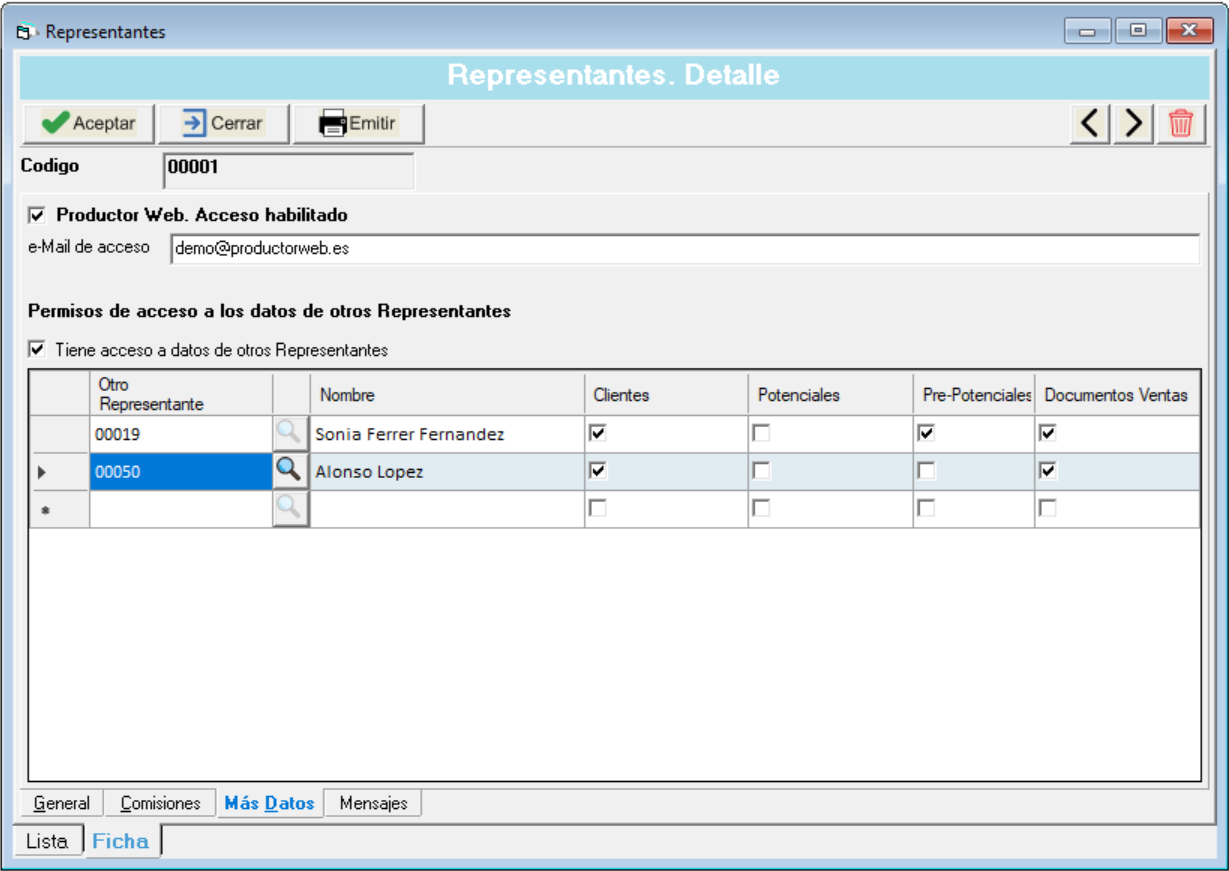
Para habilitar el acceso de un cliente a PRODUCTOR web , acceda a su ficha de cliente en PRODUCTOR:
1. Acceda a la pestaña *Más Datos*
2. Marque la casilla *PRODUCTOR web. Acceso habilitado*
3. Indique el email de acceso asociado a este cliente
### Clientes y documentos de otros representantes
Opcionalmente, indique los representantes adicionales a cuyos datos pueden acceder este representante. Puede elegir individualmente los datos y documentos a los que tendrá acceso al representante principal que está configurando.
### Datos de acceso del representante
Los datos de acceso para el representante serán:
| Correo electrónico | El email establecido en la pantalla anterior |
| --- | --- |
| Código Usuario | Su código de cliente |
| Contraseña | Inicialmente estará **en blanco, ** y el cliente tendrá que establecerla en el primer acceso |
## Recuperar contraseña
Las contraseñas no están almacenadas en PRODUCTOR web , como medida de seguridad, por lo tanto no es posible acceder a ellas o enviarlas por correo electrónico.
Si el usuario, ya sea cliente o proveedor no recuerda su contraseña, puede iniciar el proceso de recuperación de contraseña. Para ello:
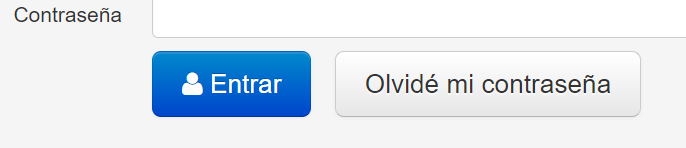
1. Desde la pantalla de acceso de PRODUCTOR web, haga clic en *Olvidé mi contraseña*
**
2. El usuario encuentra un correo electrónico con un enlace para poder establecer una contraseña nueva
## Usuario Administrador de la instalación
Existe un usuario especial que es el **Administrador de la instalación** , tiene acceso a la configuración de la instalación ya las herramientas de administración.
El usuario ***administrador*** de la aplicación debe tener el correo electrónico de acceso acordado con el SAT Gaia.
Solicite al SAT Gaia la dirección email del usuario administrador de su aplicación.