Finalidad de la Descarga por Bultos
La Descarga por Bultos permite controlar, en la dirección de entrega, qué paquetes cargados en TT.Mobile han sido entregados. La descarga se integra en la firma del albarán y no sustituye el proceso habitual de entrega.
Ámbito de la pantalla
Al abrir la descarga se muestran todos los bultos disponibles de los albaranes del mismo cliente y dirección de entrega.
Antes de empezar
El reparto debe estar descargado en el dispositivo. Identifique al conductor cuando la configuración lo requiera y conceda permiso de cámara si utilizará códigos QR.
Necesario | Comprobación |
Reparto en el dispositivo | Debe aparecer en la lista de repartos. |
Albarán con bultos | El acceso Descarga sólo se muestra cuando hay bultos cargados. |
Conductor | Complete sus datos si la aplicación los solicita. |
Conectividad | Permite el envío inmediato; sin conexión, los datos quedan para sincronización. |
Acceso desde el reparto y la firma
1. Abra el reparto — Entre en la pestaña Albaranes.
2. Seleccione el albarán — Toque el documento de la dirección donde realizará la entrega.
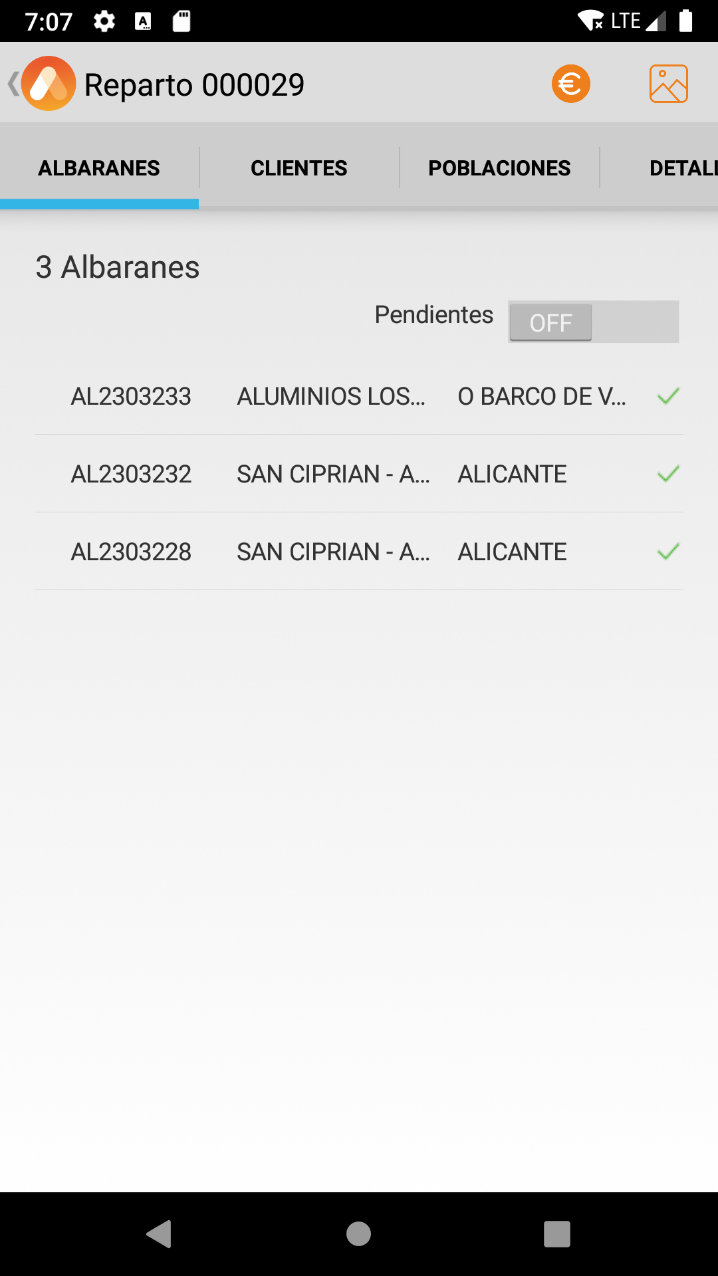
Figura 1. Lista de albaranes de un reparto real.
3. Abra Descarga — En la pantalla de firma, pulse el icono naranja de descarga de la barra superior:

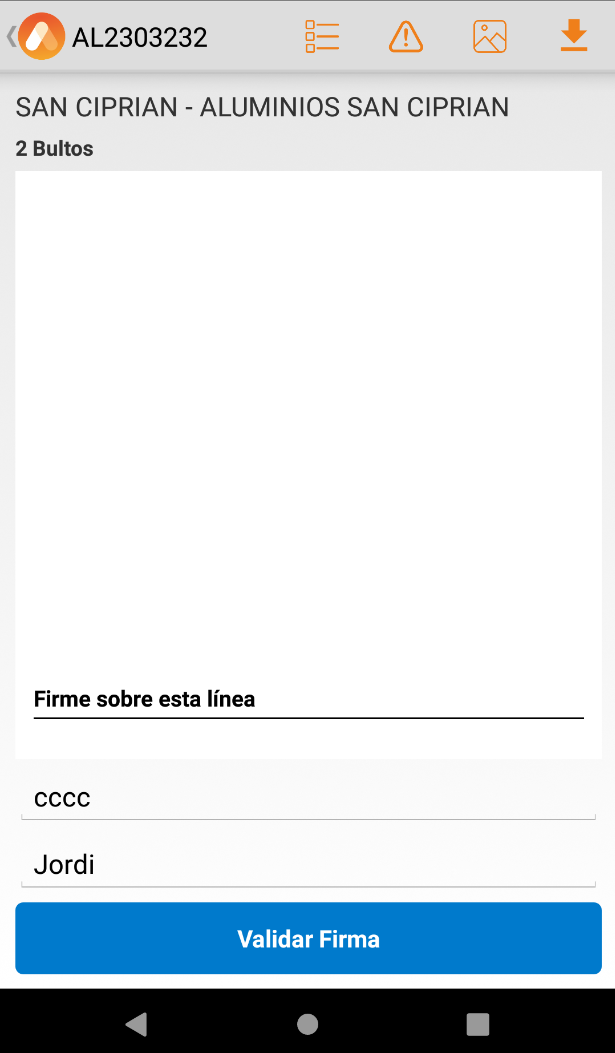
Figura 2. Acceso a Descarga desde la firma (vista de referencia).
Si no aparece el icono
Ese cliente y dirección no tienen bultos disponibles para descargar. Continúe con la firma habitual o revise la carga del reparto.
Pantalla de Descarga por Bultos
La pantalla tiene dos pestañas nativas: Resumen y Bultos. El icono QR está disponible en ambas.
Pestaña Resumen
Muestra la dirección, el progreso total y un bloque por albarán con cliente, población y cantidad descargada respecto del total.
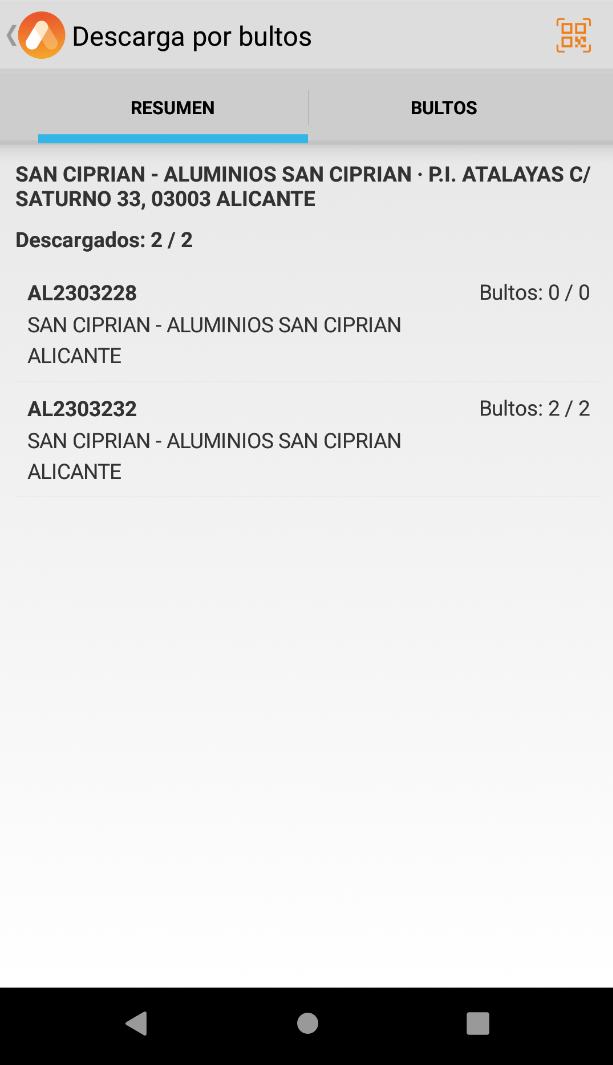
Figura 3. Resumen de descarga por dirección y albarán (vista de referencia).
Pestaña Bultos
Presenta cada bulto con albarán, número, estado, peso, dimensiones, observaciones de carga y observaciones de descarga.
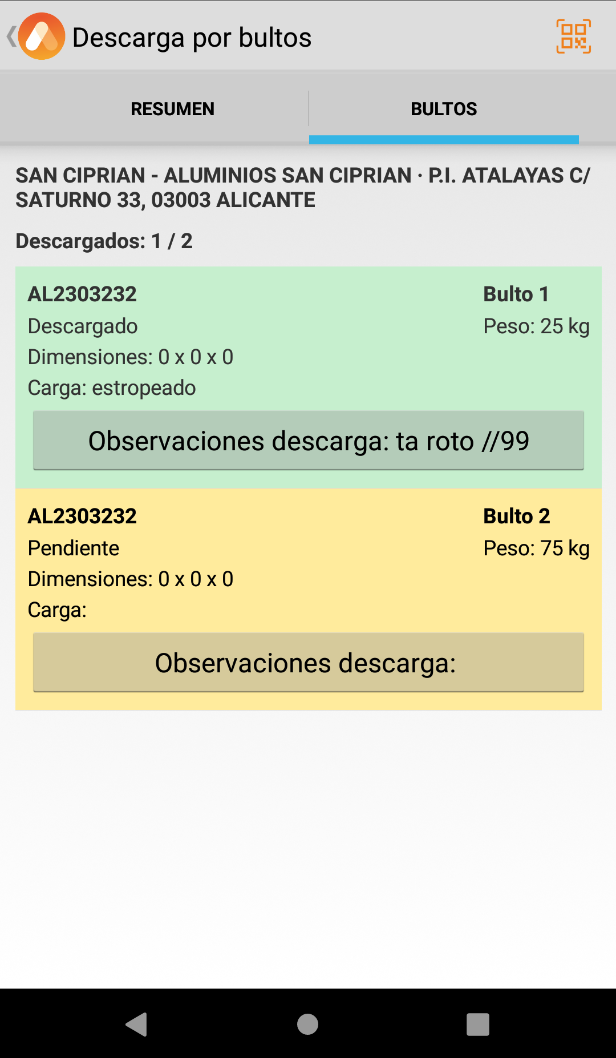
Figura 4. Detalle y estado de los bultos (vista de referencia).
Color | Significado |
Verde | Bulto descargado. |
Amarillo | Bulto pendiente de descargar. |
Rojo o mensaje de error | La operación no se ha podido realizar. |
Marcar y corregir la descarga
1. Abra Bultos — Seleccione la pestaña de detalle.
2. Localice el paquete — Compruebe albarán y número de bulto.
3. Toque la fila — El bulto pasa de Pendiente a Descargado y se actualiza el contador.
4. Corrija si es necesario — Un segundo toque manual devuelve el bulto a Pendiente.
Guardado inmediato
No existe botón Guardar. Cada toque, lectura QR o edición de observaciones se conserva inmediatamente como cambio pendiente de sincronización.
Descargar mediante código QR
1. Pulse el icono QR — Puede hacerlo desde Resumen o Bultos.
2. Enfoque la etiqueta — Espere a que la cámara reconozca el código.
3. Compruebe el estado — El bulto queda en verde y aumenta el progreso.
Se admiten códigos de bulto de albarán (VALB) y de pedido (VPED). Los datos necesarios se incluyen al descargar el reparto, por lo que la identificación del bulto funciona sin consultar el servidor durante la lectura.
También se admite código de barras o QR con nLinea de la tabla de líneas de Pedido (VPedidosLin.nLinea).
Para este caso, comprueba el contenido del bulto y si contiene una línea de albarán que corresponde a ese nLinea de pedido, entonces da por marcado ese bulto
Etiqueta | Formato reconocido |
Albarán | #id_bulto#;VALB;NúmeroAlbarán;NúmeroBulto |
Pedido | #id_bulto#;VPED;NúmeroPedido;NúmeroBulto |
Pedido | [VPedidosLin].[nLinea] |
Lectura repetida
Si escanea de nuevo un bulto ya descargado, aparece un error y el bulto permanece descargado. Para corregirlo, use el toque manual.
Observaciones
Las observaciones de carga son informativas y muestran notas registradas durante la preparación. Las observaciones de descarga son independientes y editables.
1. Pulse Observaciones descarga — Se abre el cuadro de edición del bulto.
2. Escriba el comentario — Puede usar hasta 500 caracteres.
3. Confirme — La nota se conserva inmediatamente con ese bulto.
Ejemplos útiles Embalaje dañado, bulto húmedo, rechazo parcial, entrega en zona indicada o cualquier circunstancia observada durante la descarga. |
Firma con descarga completa
1. Revise el progreso — Compruebe Descargados: X / Y.
2. Regrese a la firma — Use Atrás; los cambios ya están conservados.
3. Complete la firma — Dibuje la firma e introduzca NIF y nombre cuando sean obligatorios.
4. Pulse Validar Firma — Con firma online, se envían primero los bultos y después la entrega.
En la firma conjunta de varios albaranes del mismo cliente y dirección se aplica el mismo proceso de descarga, incidencias y envío.
Firma con bultos pendientes
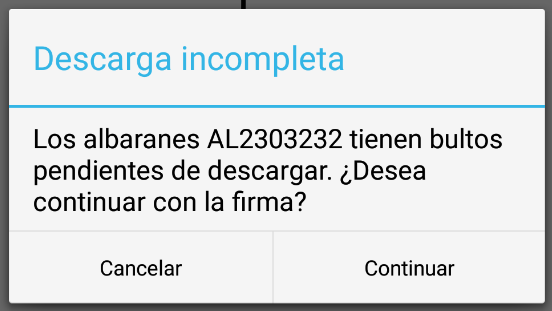
Si la descarga se ha iniciado y aún quedan bultos pendientes, la aplicación avisa antes de firmar.
Opción | Resultado |
Cancelar | Vuelve a la firma para completar o revisar la descarga. |
Continuar | Registra la firma y genera una incidencia de descarga incompleta. |
Sin conexión | Incidencia y notificación quedan pendientes para la siguiente sincronización. |
Trazabilidad
Al continuar, la aplicación registra una incidencia vinculada al reparto y al albarán y prepara una notificación interna de advertencia.
Envío online y sincronización
Firma online
El envío sigue este orden:
1) bultos descargados,
2) incidencia y notificación si la descarga está incompleta,
3) entrega firmada. Si un paso falla, los siguientes no se ejecutan y los datos permanecen pendientes.
Sincronización normal
Desde Sincroniza Datos, pulse Inicia Sincronización. La aplicación vuelve a enviar los bultos, incidencias y notificaciones pendientes. Espere al mensaje final antes de cerrar la pantalla.