---
title: "Albarán electrónico. Envío por email. Configuración"
slug: "albaran-electronico-envio-por-email"
updated: 2023-04-21T11:13:59Z
published: 2023-04-21T11:13:59Z
canonical: "docs.gaia-soft.com/albaran-electronico-envio-por-email"
---
> ## Documentation Index
> Fetch the complete documentation index at: https://docs.gaia-soft.com/llms.txt
> Use this file to discover all available pages before exploring further.
# Albarán electrónico. Envío por email. Configuración
Este artículo explica la configuración para la generación del albarán electrónico y el envío por correo electrónico de los albaranes electrónicos generados.
## Configuración para generar y enviar albaranes
En la aplicación Productor es necesario realizar algunas configuraciones para el módulo de albarán electrónico.
### Envío de correo electrónico
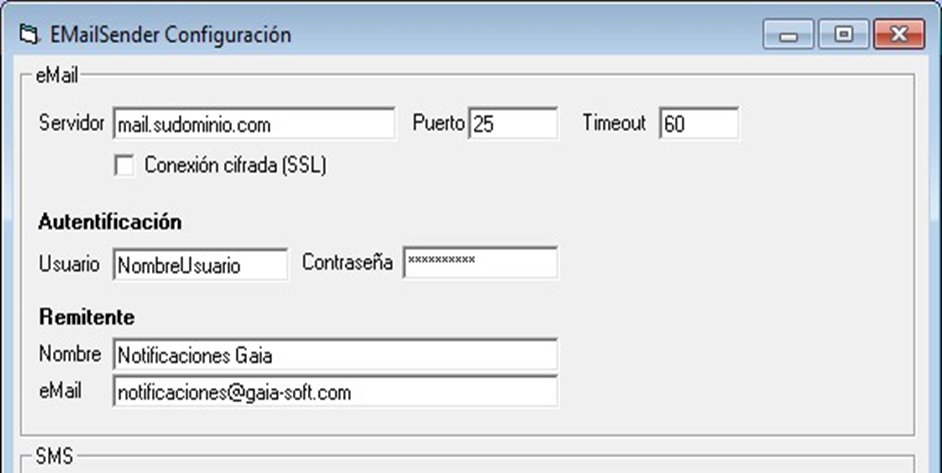
Para que el módulo sea capaz de enviar los albaranes por email, es necesario configurar el envío de email directo en la aplicación Productor.
Para ello, acceda a *Ficheros…Otros…Configuración del programa* y haga clic sobre el botón [ *Configuración envío email* ].
Configure los valores de la cuenta de correo a utilizar para el envío de correos desde la aplicación Productor.
### Activar albaran electronico en el cliente
En la ficha de cada cliente se debe especificar que dicho cliente tiene la posibilidad de recibir albarán electrónico. Para ello:
1. Acceda al mantenimiento de clientes desde *Ficheros…Clientes…Clientes* .
2. Seleccione el cliente que desea activar y acceda a su ficha mediante el botón *Editar* .
3. En la pestaña *Más datos…Entrega*
Active la casilla *Albarán electrónico* y registre el mail de destino donde enviar los albaranes electrónicos.
Si desea indicar más de una dirección de correo electrónico, puede hacerlo separándolas por punto y coma, sin introducir espacios intermedios. Ejemplo: destino1@sucliente.com;destino2@sucliente.com

### Tipo de documento vinculado para archivo
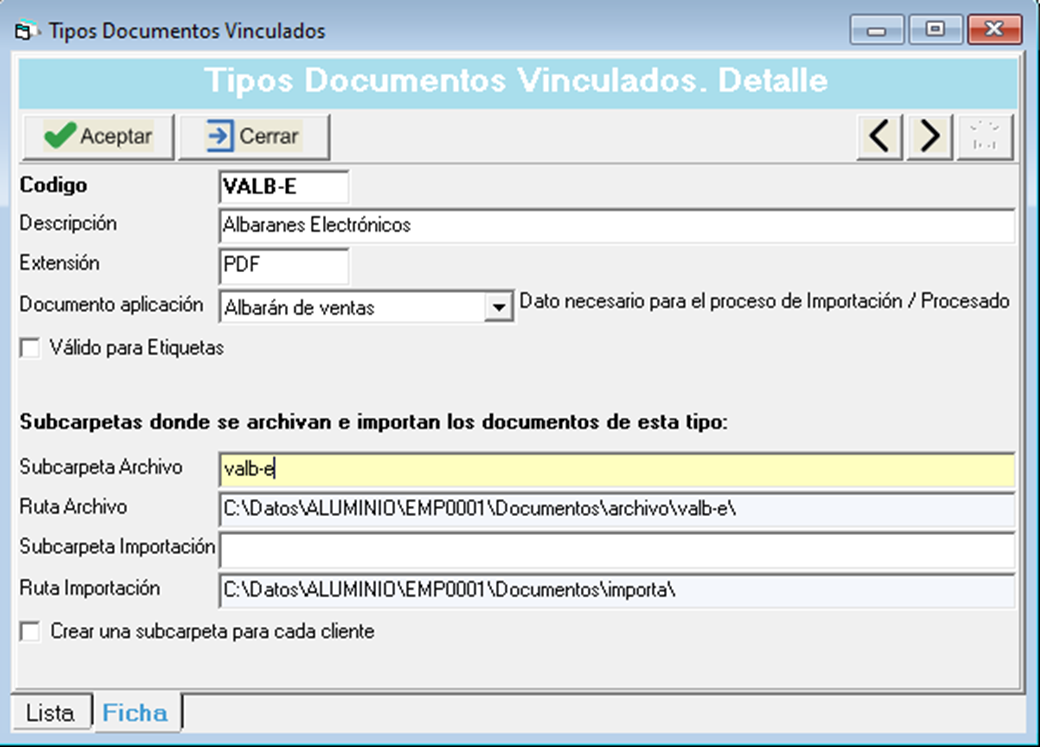
Puede crear un *tipo de documento vinculado* para que al emitir los albaranes electrónicos la aplicación archive automáticamente el documento PDF generado vinculado al albarán en la aplicación.
De esta forma en cualquier momento podrá acceder al documento PDF desde el albarán de cliente.
Para ello acceda a *Utilidades… Documentos vinculados… Tipos de documentos vinculados* . Haga clic en el botón *Nuevo* para crear un nuevo tipo de documento.
Complete el código para los albaranes electrónicos por ejemplo: VALB-E. Especifique el valor de Documento aplicación, como *Albarán de ventas* .
Indique la subcarpeta de archivo, por ejemplo valb-e. la carpeta donde se almacenarán los albaranes electrónicos en formato PDF será firmado
## Configuración de la herramienta de Albarán electrónico
Dentro de la aplicación, en la herramienta de emisión de albarán electrónico es necesario realizar la configuración inicial previa a la emisión de albaranes.
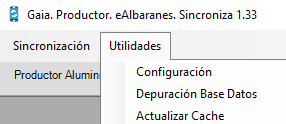
Para ello acceda a *Ventas…Albarán electrónico* Mediante el menú *Utilidades…Configuración* acceda a la pantalla de configuración de la herramienta.
Dentro de esta, acceda a la pestaña *[Genera E-Albarán]*
**
#### Configuración general
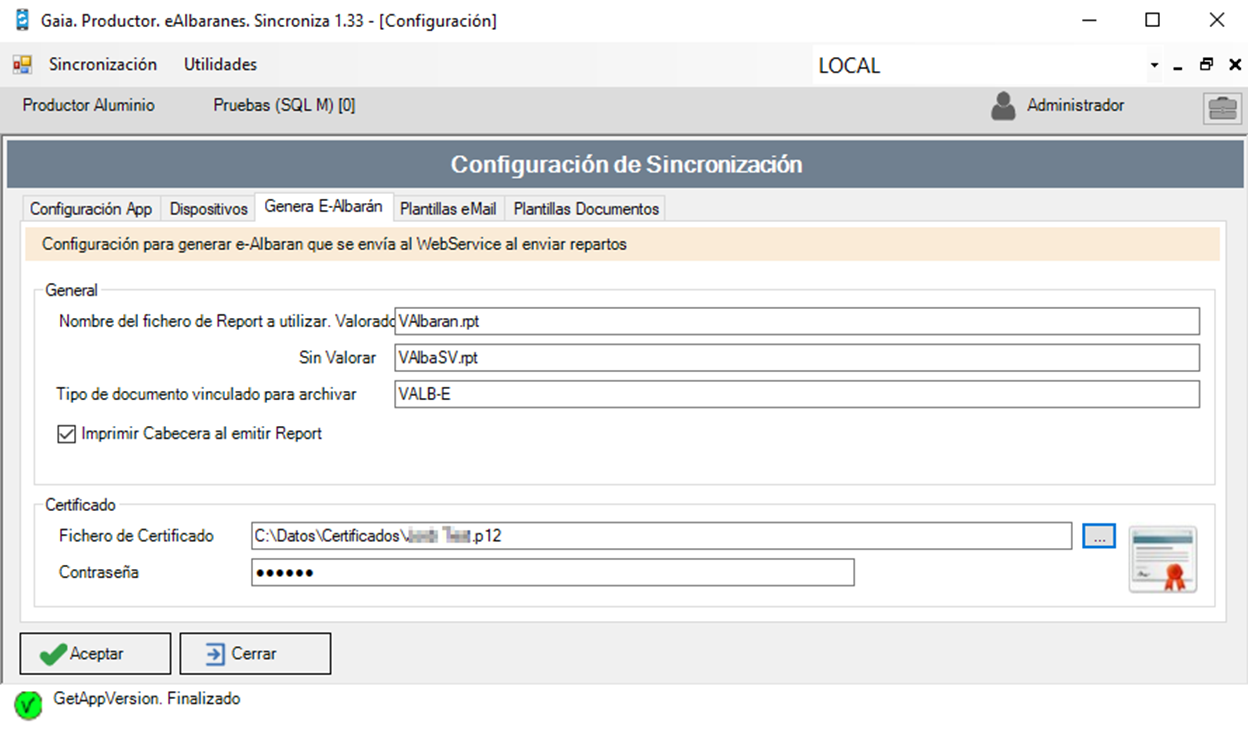
La pestaña *[Genera E-Albarán] * le permite configurar los datos básicos para el envío de albarán electrónico.
**Nombre del fichero de Reportar a utilizar. (Valorado / Sin Valorar)** Permite especificar los nombres de Informes a emitir. El valor predeterminado, que utiliza sus formatos de albarán habituales es *VAlbaran.rpt y VAlbaSV.rpt*
**Tipo de documento vinculado para archivar** Debe especificar el tipo de documento vinculado creado en el apartado anterior Un valor de ejemplo es VALB-E
**Imprimir cabecera al emitir Informe** Indica si se debe emitir el informe con la opción *Imprimir Cabecera* seleccionada.
Si su formato de impresión tiene configurada una cabecera con anagrama, deberá seleccionar esta opción si desea emitir el anagrama.
#### certificado
Especifique la ruta al Certificado Digital que se confirma para firmar las facturas.
Este certificado debe ser un fichero recibido por la administración certificadora y acabar con la extensión “ **.p12** ”. En ocasiones, el certificado ya lo tenemos instalado en el navegador de internet y este puede ser exportado con la extensión “ **.pfx** ”, estos ficheros son equivalentes y es suficiente con cambiar la extensión por “ **.p12** ” mediante la opción Cambiar Nombre desde Windows (mostrando extensiones de archivos).
#### Seguridad del fichero de su certificado
**Es importante proteger su certificado digital**
Es importante proteger el fichero con su certificado digital y la contraseña de acceso al mismo para evitar usos fraudulentos o no autorizados del mismo.
Debe tener en cuenta que el certificado digital permite generar ficheros firmados digitalmente con la identidad del propietario del certificado (ya sea una persona física o jurídica).
En Productor, la contraseña está guardada de forma encriptada por lo que está correctamente protegida.
Adicionalmente puede aplicar permisos de acceso de Windows a la carpeta donde está almacenado el certificado. Consulte con su proveedor de servicios informáticos sobre la forma segura de almacenar el fichero del certificado.
Puede **almacenar el fichero del certificado en una carpeta de su servidor** , y aplicar los permisos de acceso para que únicamente las personas autorizadas tengan acceso al certificado.
Además, le recomendamos importar el certificado con Clave **NO EXPORTABLE**
### Plantillas de correo electrónico
Las plantillas para el asunto y el texto de eMail le permiten personalizar el texto que se envía a los clientes al enviar el albarán electrónico por email. Puede personalizar el texto del asunto y el cuerpo del mensaje.
#### Variables
Puede utilizar *variables* que la aplicación sustituirá por su valor correspondiente en el momento de enviar el correo electrónico. Están disponibles las siguientes variables:
| **Variable ** | **Descripción ** |
| --- | --- |
| #NumeroAlbarán# | número del albarán |
| #FechaAlbarán# | Fecha del albarán |
| #BaseImponible# | base imponible del albarán |
| #ImportarTotal# | Importación total del albarán |
| #CliNombre# | nombre del cliente |
| #CliPersonaContacto# | Persona de contacto informada en la ficha del cliente |
| #CliRazónSocial# | razón social del cliente |
#### Ejemplo de plantillas
| **Asunto del correo electrónico ** |
| --- |
| Albarán nº #NumeroAlbaran# entregado |
| **Texto del correo electrónico ** |
| Estimado cliente #CliNombre#, Adjunto le remitimos copia del albarán número #NumeroAlbaran# de fecha #FechaAlbaran# que le ha sido entregado. Atentamente, Dpto. facturación |